Aplicaciones Smart Bible · Android
Cómo seleccionar, copiar y compartir versículos
Selecciona uno o varios versículos y copia una cita o compártela con otra aplicación desde Smart Bible para Android.
Equipo de Smart Bible · Para la versión 4.x
Los nombres de los botones corresponden a la interfaz española; las imágenes muestran la interfaz inglesa.
En esta guía
Puedes copiar un pasaje al portapapeles o enviarlo a otra aplicación mediante el menú de Android. Primero selecciona el texto: eso determina qué incluirá la cita.
Selecciona versículos
- Abre un capítulo en Biblia.
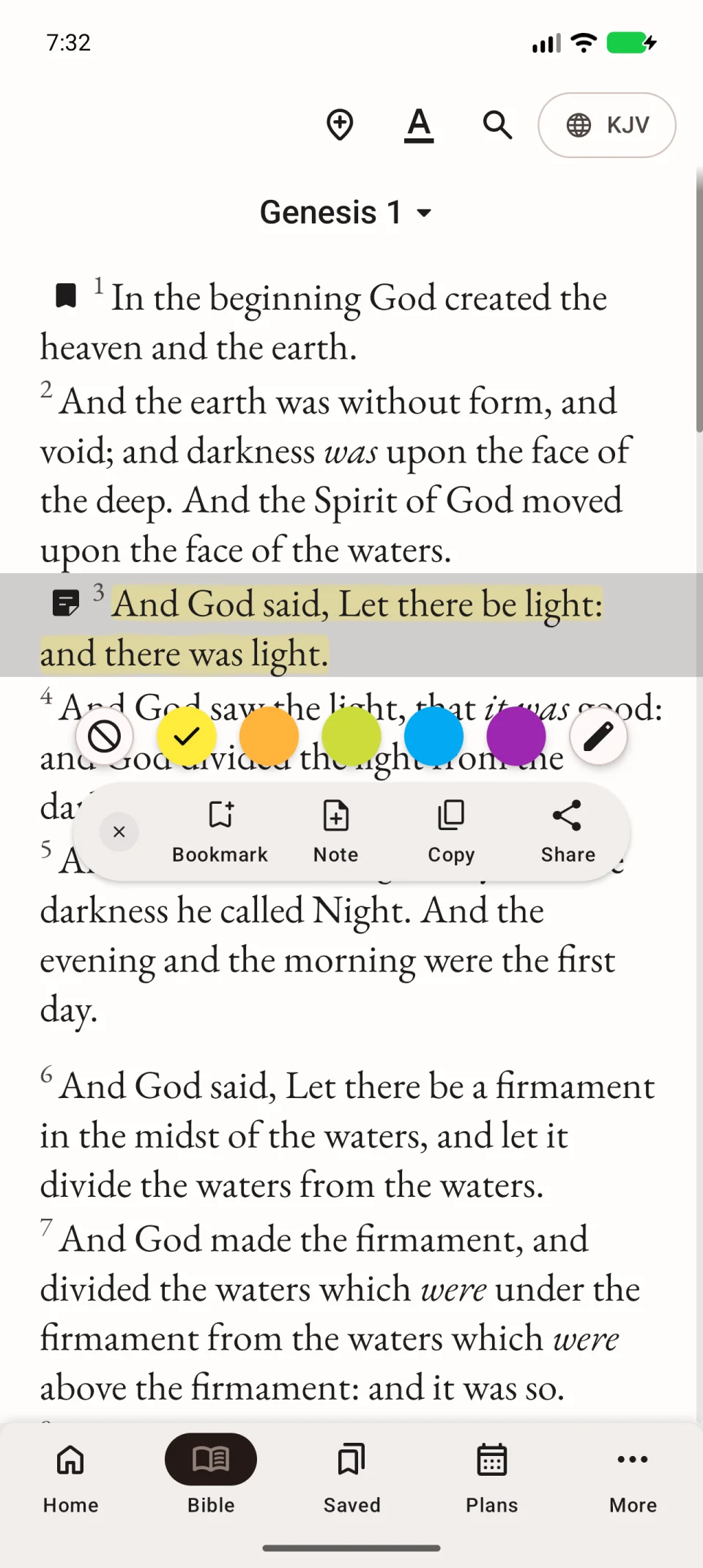
- Toca brevemente un versículo para seleccionarlo y mostrar sus acciones.
- Toca cada versículo vecino que quieras añadir. Vuelve a tocar uno seleccionado para retirarlo.
- Comprueba que solo están seleccionadas las líneas deseadas.
Copia una cita
- Pulsa Copiar, el icono de dos hojas.
- Abre la aplicación donde quieras pegarla.
- Mantén pulsado el campo de texto y elige pegar.
- Revisa texto y referencia antes de guardar o enviar.
Copiar no envía nada; coloca la cita en el portapapeles del dispositivo.
Comparte con otra aplicación
- Pulsa Compartir en la barra de selección.
- Elige una aplicación en el menú de Android.
- Selecciona el destinatario y revisa la cita allí.
- Envía el mensaje cuando esté listo.
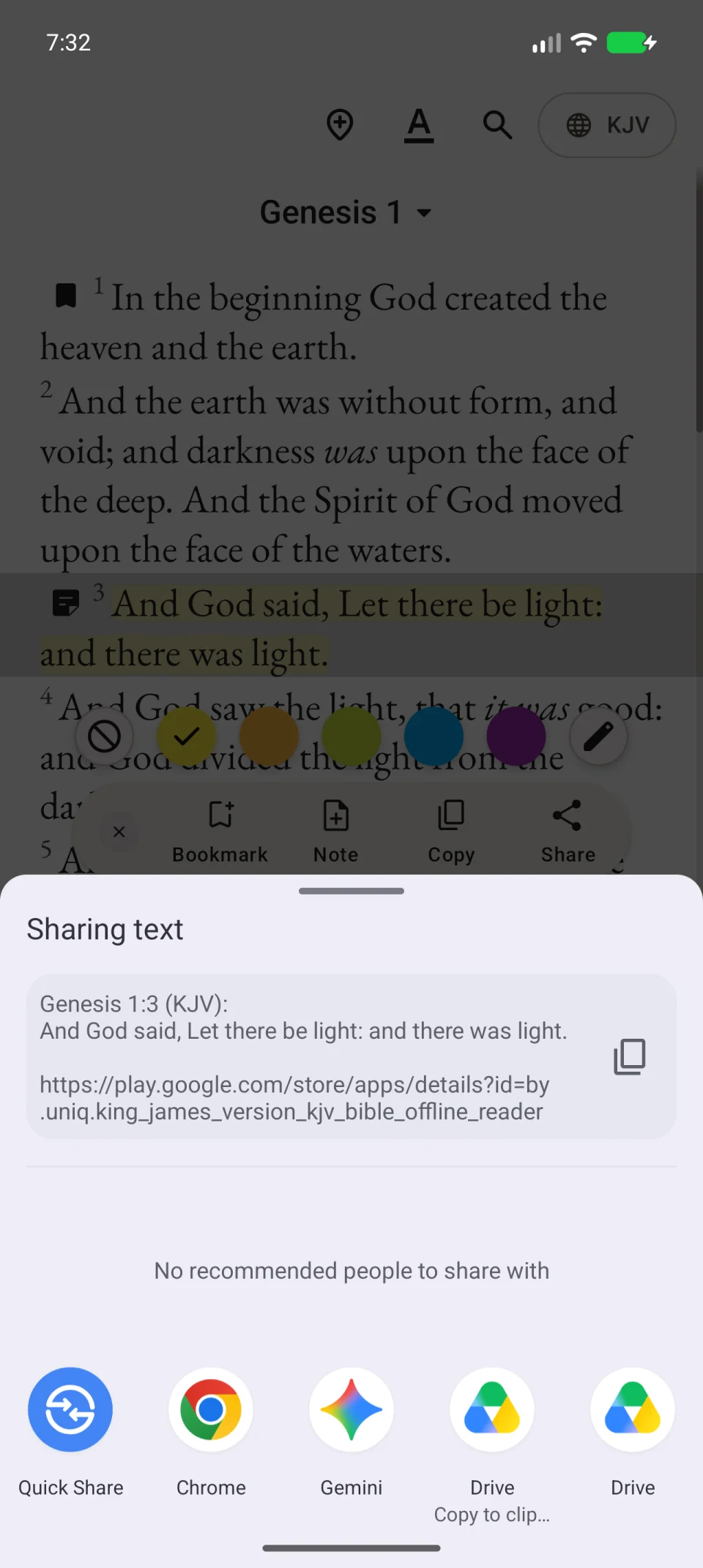
El vídeo abre el menú para compartir. Puedes cancelar antes de enviar.
Si falta una aplicación
Vuelve al pasaje, pulsa Copiar y pega manualmente. El menú depende de las aplicaciones instaladas.
La cita puede incluir números, abreviaturas de libros y traducción; esto no cambia el original. Para un marcador o nota, selecciona versículos consecutivos sin huecos: algunas acciones no están disponibles con una selección discontinua.