Aplicaciones Smart Bible · Android
Cómo escribir notas
Vincula una nota a un pasaje, da formato al texto y vuelve a abrirla en Smart Bible para Android.
Equipo de Smart Bible · Para la versión 4.x
Los nombres de los botones corresponden a la interfaz española; las imágenes muestran la interfaz inglesa.
En esta guía
Una nota conecta tus ideas con un pasaje: una pregunta, explicación o conclusión. Se guarda por separado y no modifica la Biblia.
Crea una nota
- Abre un capítulo en Biblia.
- Toca un versículo y añade vecinos si es necesario.
- Pulsa Nota en la barra.
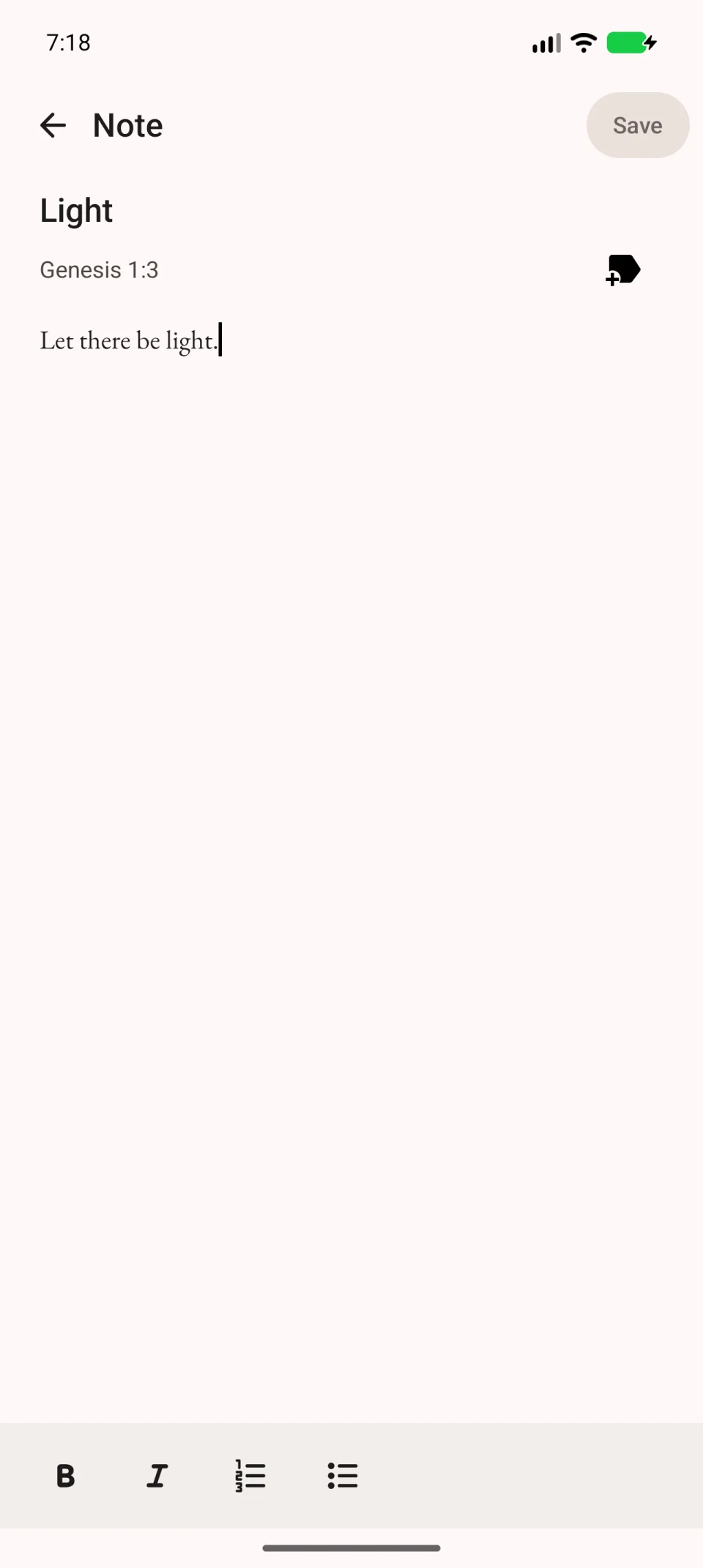
- Comprueba la referencia en el editor.
- Escribe título y contenido.
Elige un título reconocible, como «Pregunta para comentar». Escribe la idea completa en el campo principal para recordarla después.
Da formato y guarda
Si el editor es pequeño, pulsa Pantalla completa abajo a la izquierda. La barra permite negrita, cursiva y listas numeradas o con viñetas.
Para mencionar otro pasaje, escribe su referencia, por ejemplo «Juan 3:16». Así conservas la referencia sin una acción especial para insertar enlaces.
Pulsa Guardar. Si al salir aparecen cambios sin guardar, vuelve al editor y termina de guardarlos.
Abre la nota otra vez
- Abre Guardados.
- Elige Notas.
- Busca por título o referencia.
- Abre el contenido. Para cambiarlo, usa editar en el menú y guarda de nuevo.
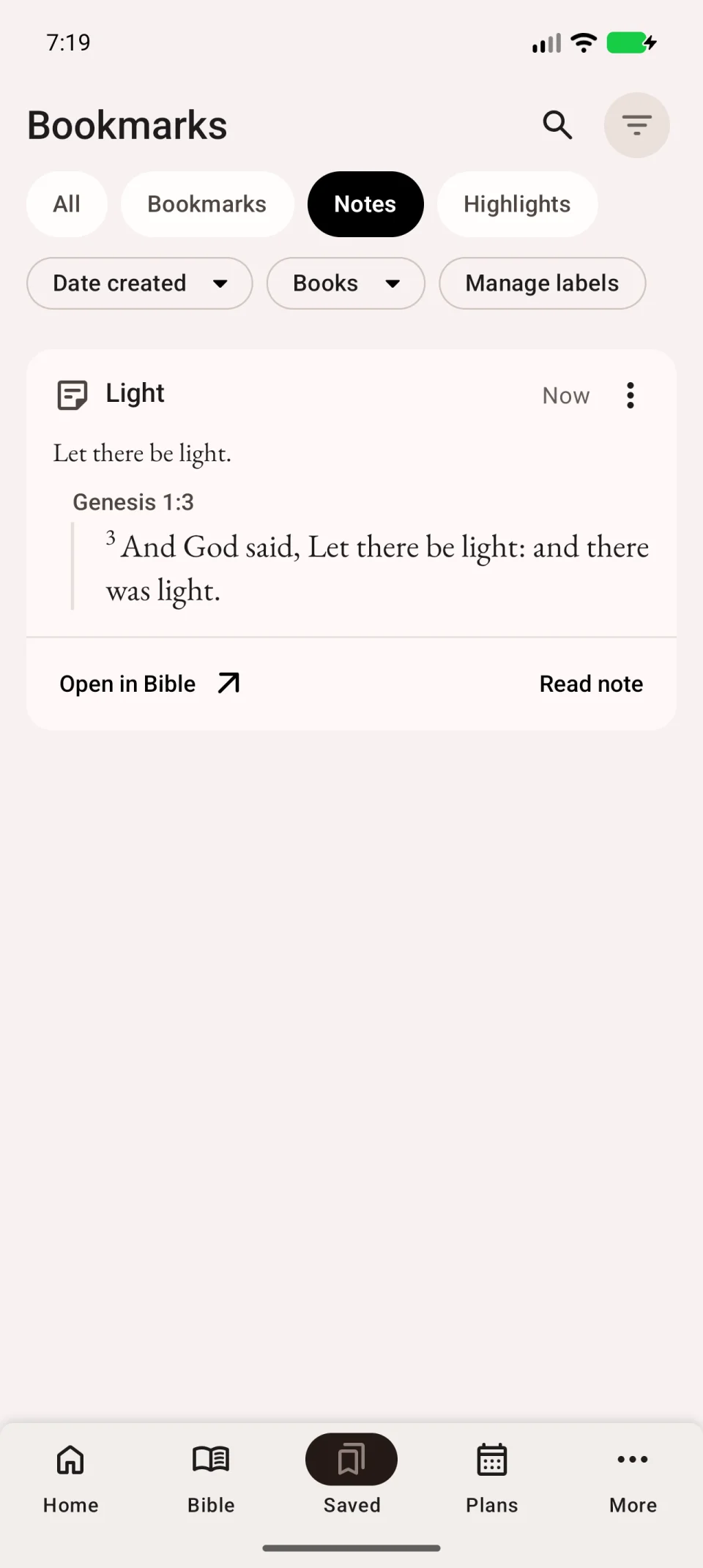
Organízalas con etiquetas. Si falta una, borra búsqueda y filtros. Si solo aparece en un dispositivo, consulta sincronización.