Aplicaciones Smart Bible · Android
Cómo añadir un marcador
Guarda un pasaje, ponle un título y vuelve a abrirlo o editarlo en Smart Bible para Android.
Equipo de Smart Bible · Para la versión 4.x
Los nombres de los botones corresponden a la interfaz española; las imágenes muestran la interfaz inglesa.
En esta guía
Un marcador guarda la referencia de un versículo o pasaje. Puedes añadir título y etiquetas. No modifica el texto bíblico.
Selecciona el pasaje
- Abre un capítulo en Biblia.
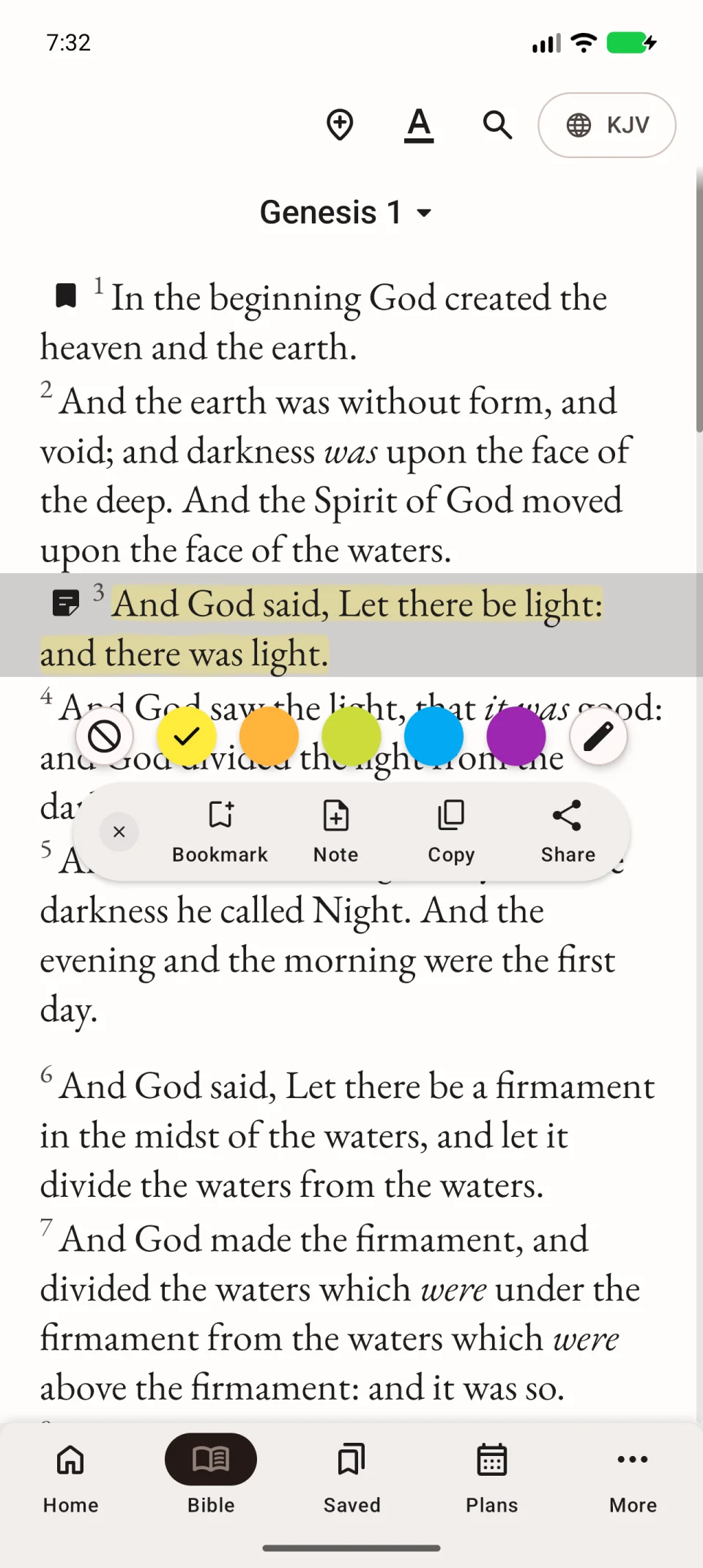
- Toca brevemente un versículo.
- Añade versículos vecinos uno por uno si quieres guardar varios.
- Pulsa Agregar marcador en la barra.
Selecciona versículos consecutivos sin huecos. Con líneas separadas, la acción puede estar desactivada.
Guarda el marcador
Comprueba libro, capítulo e intervalo en el editor. Puedes escribir un Título, como «Para el domingo», para reconocerlo después. Pulsa Guardar.
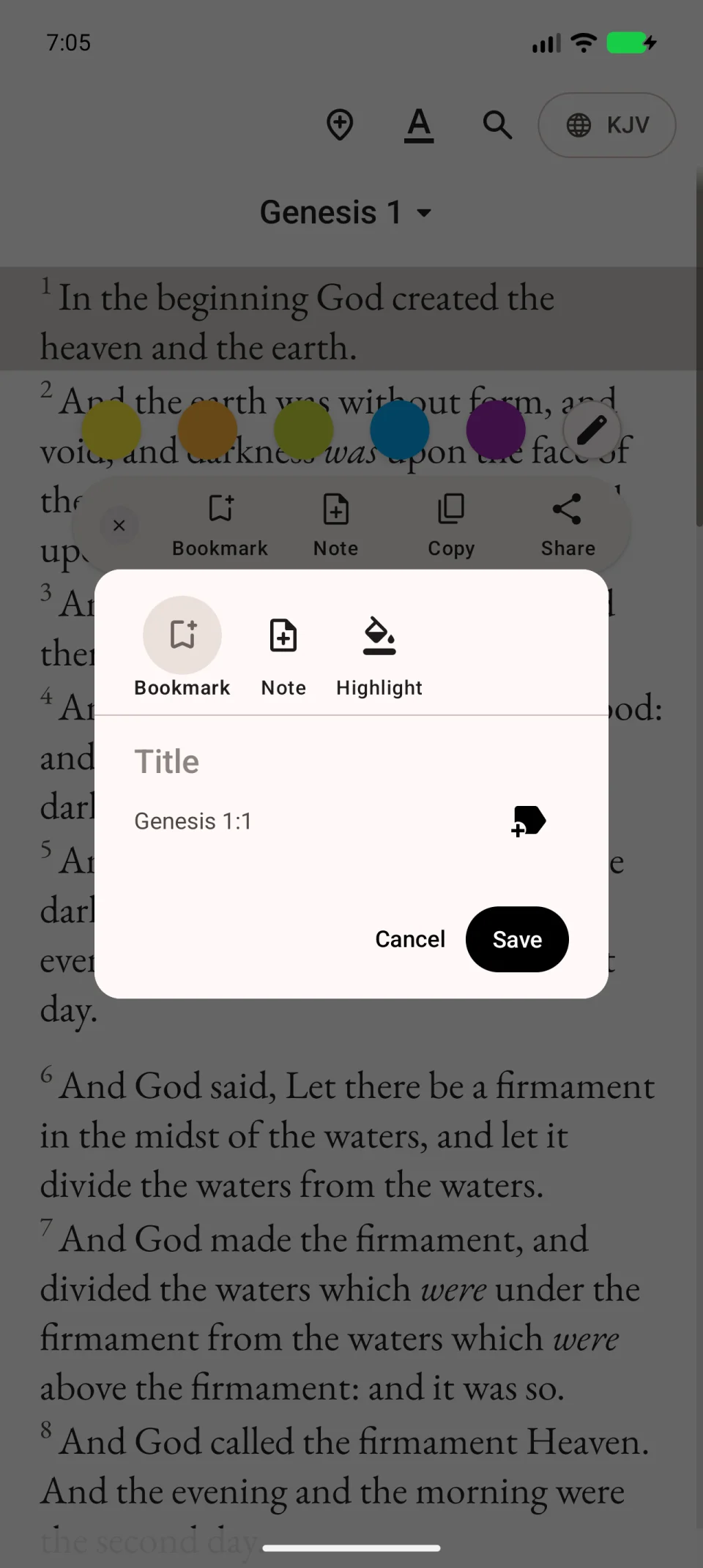
El vídeo guarda sin título propio; ese campo es opcional.
Encuentra el pasaje
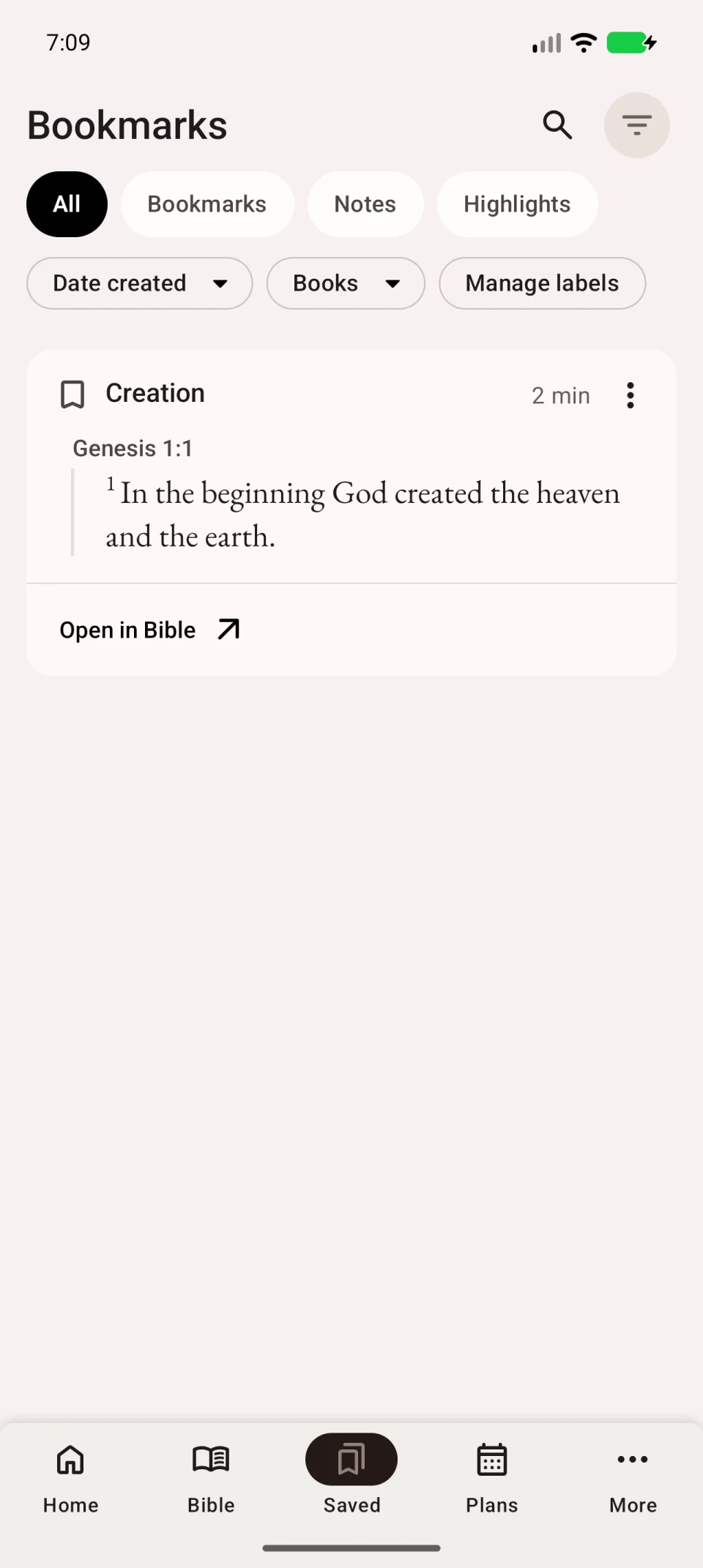
- Abre Guardados en la barra inferior.
- Elige Marcadores.
- Busca por título o referencia.
- Pulsa Abrir en la Biblia.
Edita o elimina
Abre los tres puntos de la entrada. Elige editar, cambia título o etiquetas y guarda. Para eliminar, elige esa acción y revisa la confirmación.
Si pulsaste un círculo de color, busca en Resaltados; las notas están en Notas. Si no aparece el marcador, borra la consulta y revisa los filtros.