Smart Bible-Apps · Android
So öffnen Sie Buch, Kapitel und Vers
Nutzen Sie die Bibelstellenauswahl, Buchsuche und Kapitelpfeile in Smart Bible für Android.
Smart Bible-Team · Für Version 4.x
Die Schaltflächen sind wie in der deutschen Oberfläche benannt; die Aufnahmen zeigen die englische Oberfläche.
Auf dieser Seite
Eine Bibelstelle besteht aus Buch, Kapitel und Vers. Johannes 3:16 bezeichnet das Johannesevangelium, Kapitel 3, Vers 16. Wählen Sie diese Teile nacheinander.
Auswahl öffnen
- Öffnen Sie Bibel.
- Tippen Sie über dem Text oder unten auf Buchname und Kapitelnummer.
- Suchen Sie in Bibelstelle wählen das Buch. Die Lupe sucht nach seinem Namen.
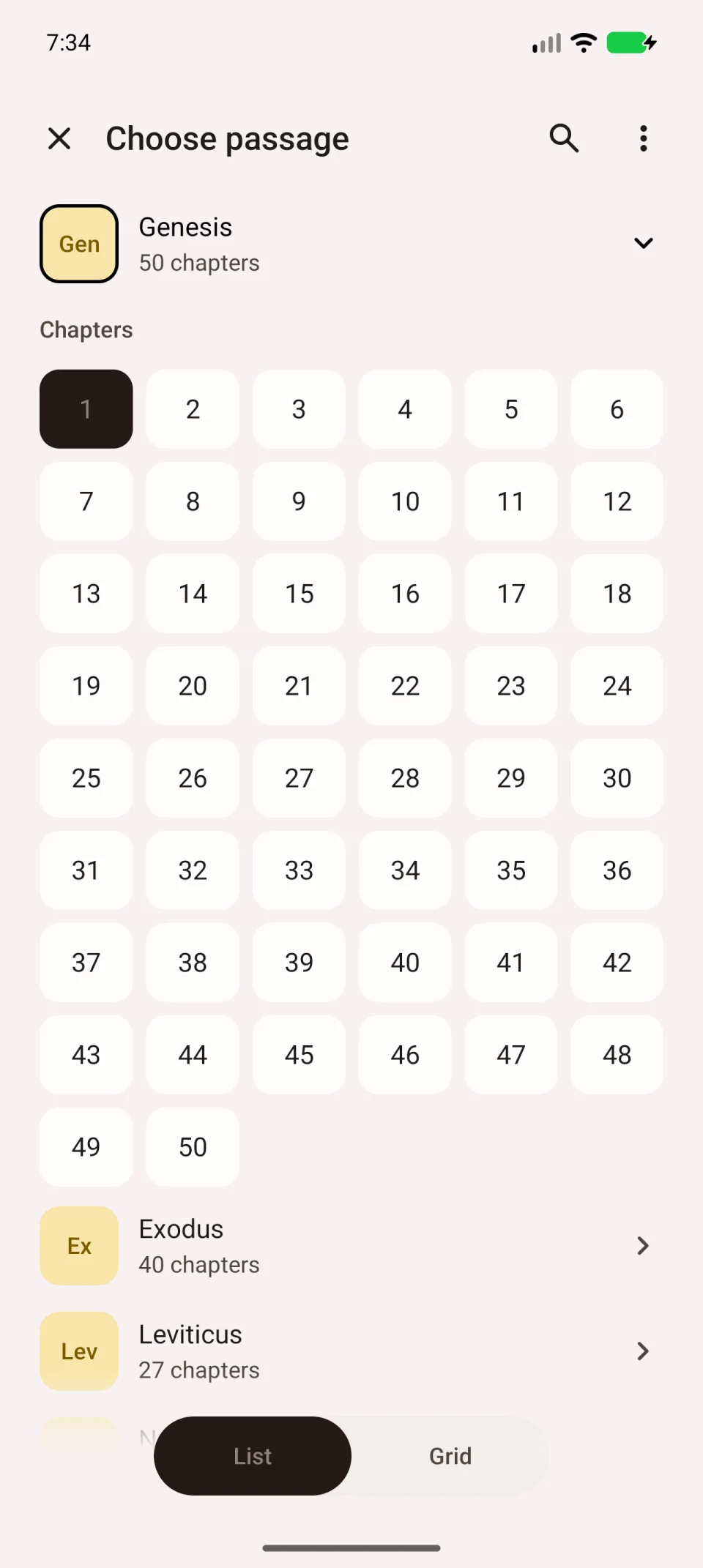
Kapitel und Vers wählen
- Tippen Sie auf das Buch.
- Wählen Sie das Kapitel.
- Wählen Sie den Vers; 1 beginnt am Anfang.
Die Auswahl schließt sich und markiert den Vers kurz. Prüfen Sie die Kapitelüberschrift.
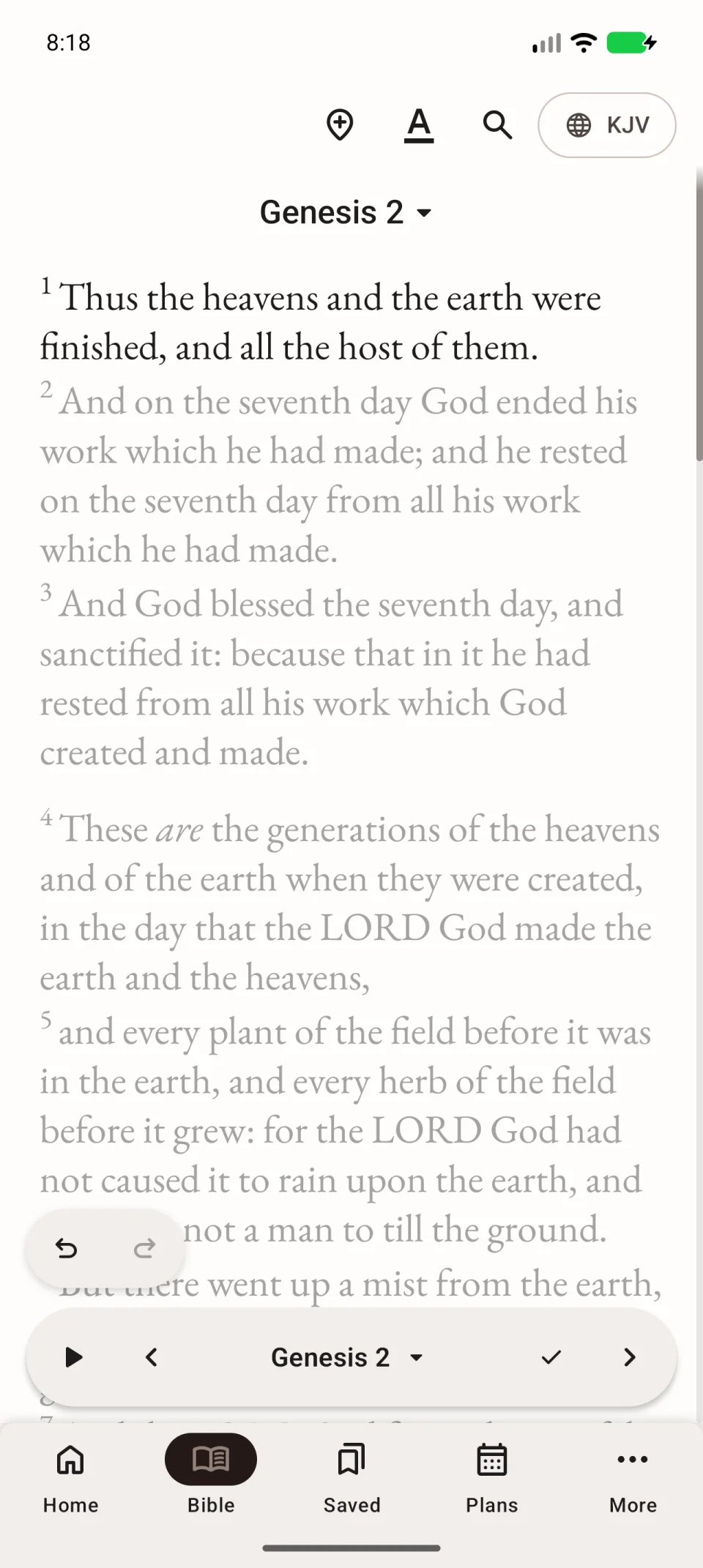
Das Video zeigt den ganzen Weg bis zum Text.
Nachbarkapitel öffnen
Die Pfeile links und rechts vom Kapitelnamen in der unteren Leiste wechseln das Kapitel. Scrollen Sie etwas zurück, wenn die Leiste verborgen ist.
Buchliste ändern
Wählen Sie unten Liste oder Raster. Das ändert die Anordnung, nicht die Übersetzung. Das Kreuz schließt ohne Navigation.
Wenn ein Buch fehlt, prüfen Sie Übersetzung und Suchname. In den englischen Beispielen heißen 1. Mose Genesis und Johannes John. Buchumfang und Verszählung können sich zwischen Ausgaben unterscheiden.