Smart Bible-Apps · Android
So wählen Sie eine Stimme und stellen die Sprache ein
Wählen Sie eine Android-Stimme, ändern Sie Geschwindigkeit und Tonhöhe und bereiten Sie Offline-Audio in Smart Bible vor.
Smart Bible-Team · Für Version 4.x
Die Schaltflächen sind wie in der deutschen Oberfläche benannt; die Aufnahmen zeigen die englische Oberfläche.
Auf dieser Seite
Die App bietet die Stimmen an, die Android bereitstellt. Daher können zwei Telefone andere Stimmen und Sprachen haben. Wählen Sie die Sprache des Bibeltextes.
Stimmen öffnen
- Tippen Sie in Bibel auf das unterstrichene A.
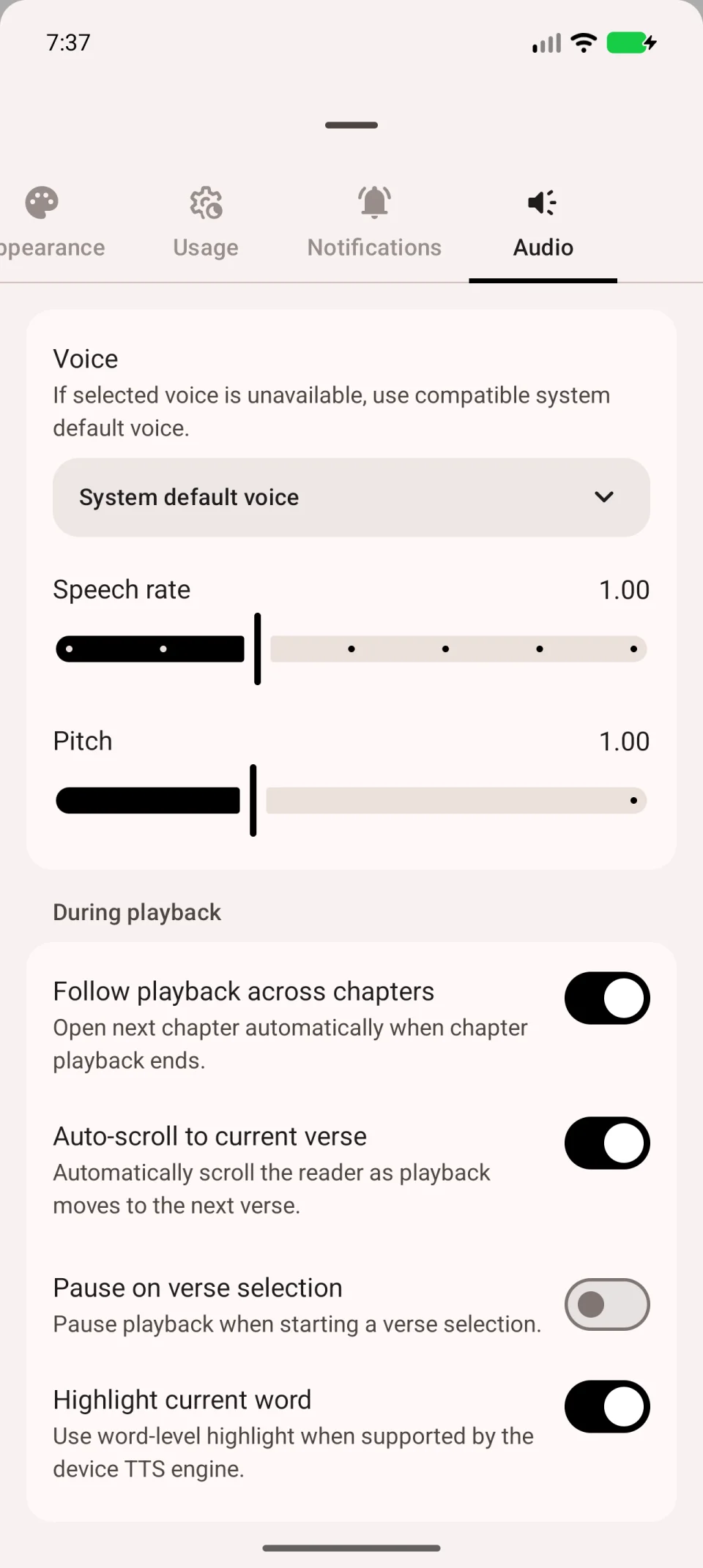
- Öffnen Sie Audio, gegebenenfalls nach seitlichem Verschieben der Registerkarten.
- Tippen Sie auf Stimme.
- Wählen Sie eine und kehren Sie zum Kapitel zurück.
- Hören Sie einige Verse an.
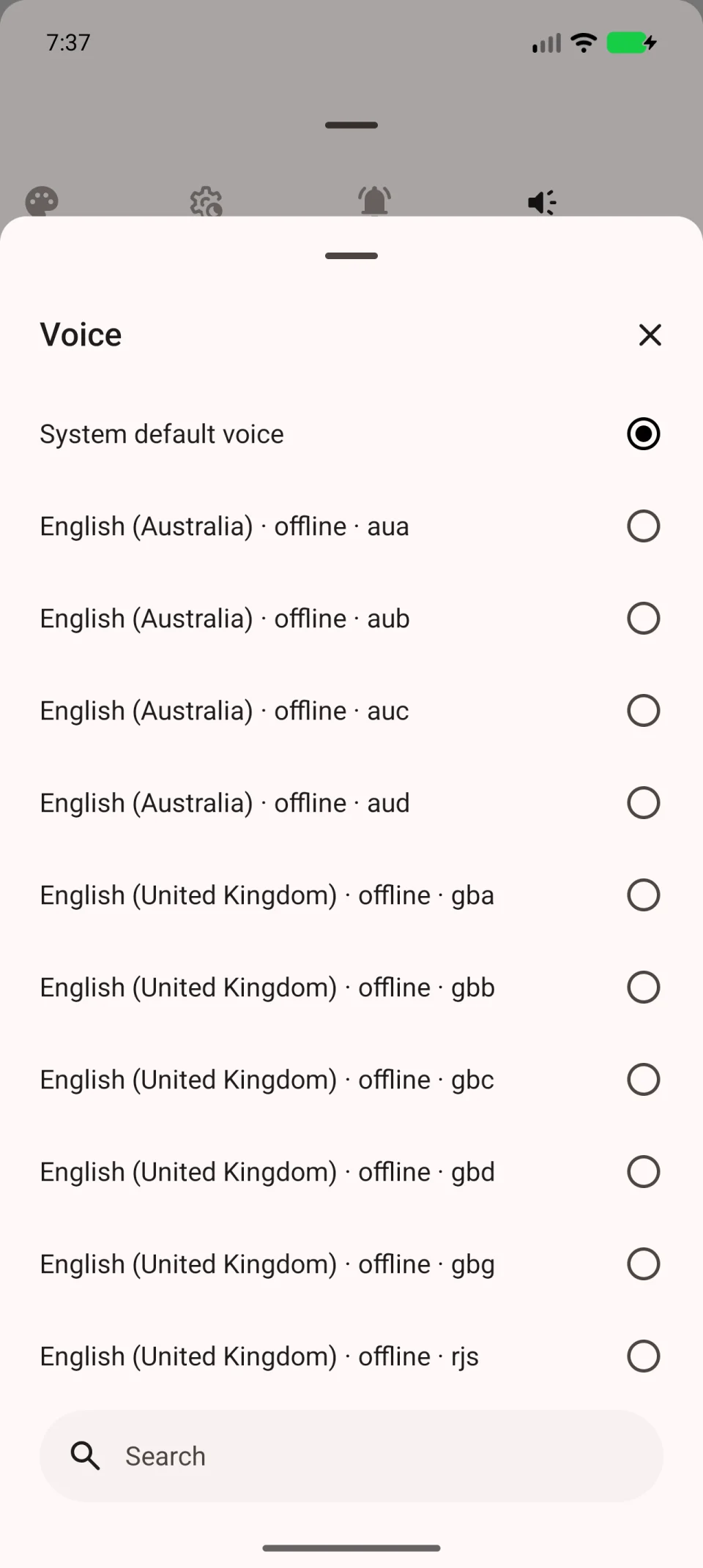
Systemstandardstimme überlässt Android die Wahl. Das bestätigt nicht, dass die Sprache installiert ist. Prüfen Sie bei Bedarf die Systemeinstellungen.
Geschwindigkeit und Tonhöhe
Sprechgeschwindigkeit verändert das Tempo. Tonhöhe macht die Stimme höher oder tiefer, nicht schneller.
Ändern Sie jeweils einen Wert und hören Sie einige Zeilen.
Offline vorbereiten
Suchen Sie in Android nach Sprachausgabe und Sprachdaten. Bezeichnungen variieren je nach Hersteller. Installieren Sie die benötigte Sprache und öffnen Sie die App-Liste erneut.
Trennen Sie das Internet und testen Sie ein Kapitel. Bei Ausfall braucht die Stimme möglicherweise eine Verbindung. Wählen Sie eine Offline-Stimme und testen Sie erneut.
Fehlt weiterhin die Sprache, folgen Sie der Sprachdiagnose.