Приложения Smart Bible · Android
Как выбрать голос и настроить речь
Выберите голос Android, удобную скорость и высоту тона.
Команда Smart Bible · Для версии 4.x
Названия кнопок в инструкции — из русского интерфейса; на иллюстрациях — английский интерфейс
В этой статье
Голос для озвучивания выбирается в приложении, но сам список предоставляет Android. Поэтому на двух телефонах могут быть разные названия голосов и разный набор языков. Выбирайте голос на языке библейского текста, который собираетесь слушать.
Откройте список голосов
- В разделе Библия нажмите подчёркнутую A вверху экрана.
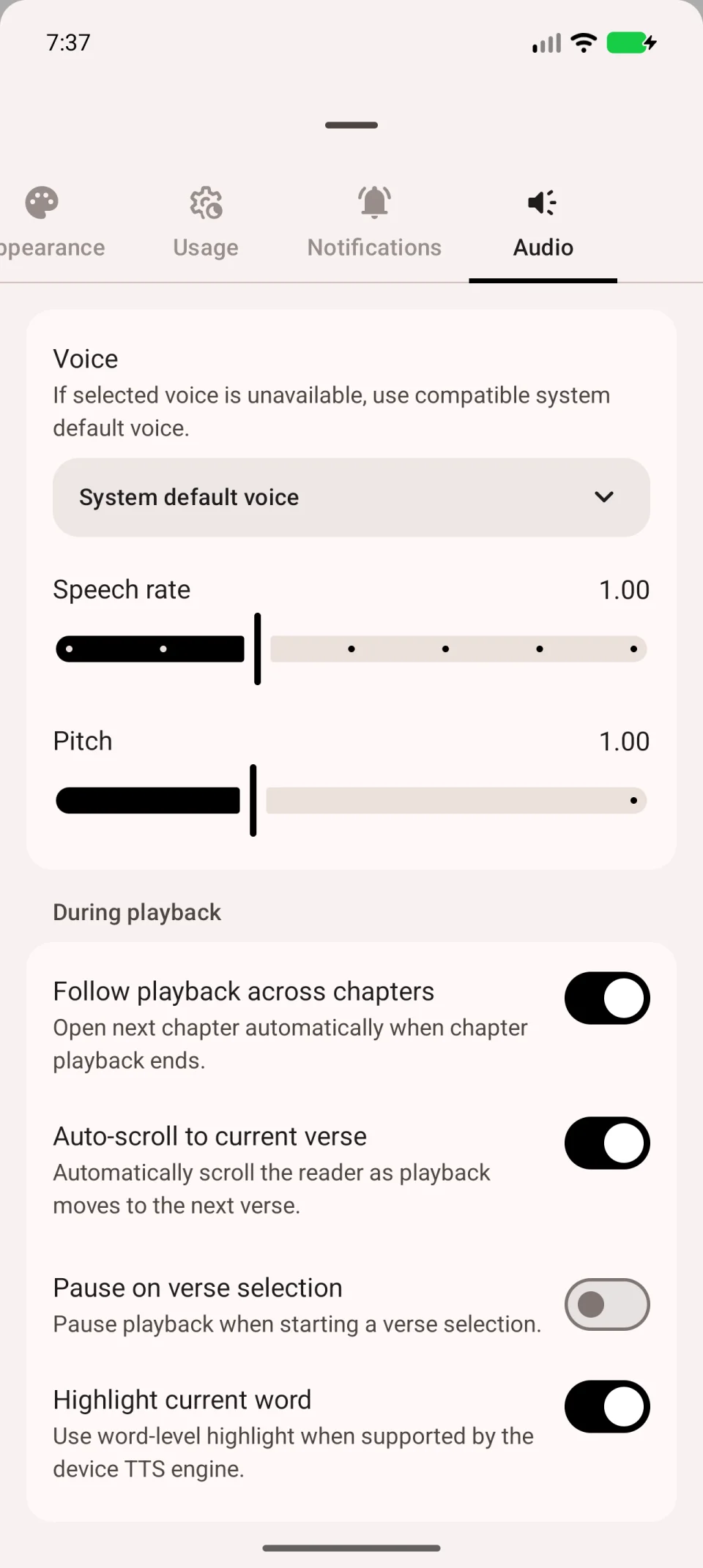
- Перейдите на вкладку Аудио. Если её не видно, прокрутите ряд вкладок вбок.
- Нажмите поле Голос.
- Выберите подходящий голос и вернитесь к главе.
- Включите озвучивание и послушайте несколько стихов.
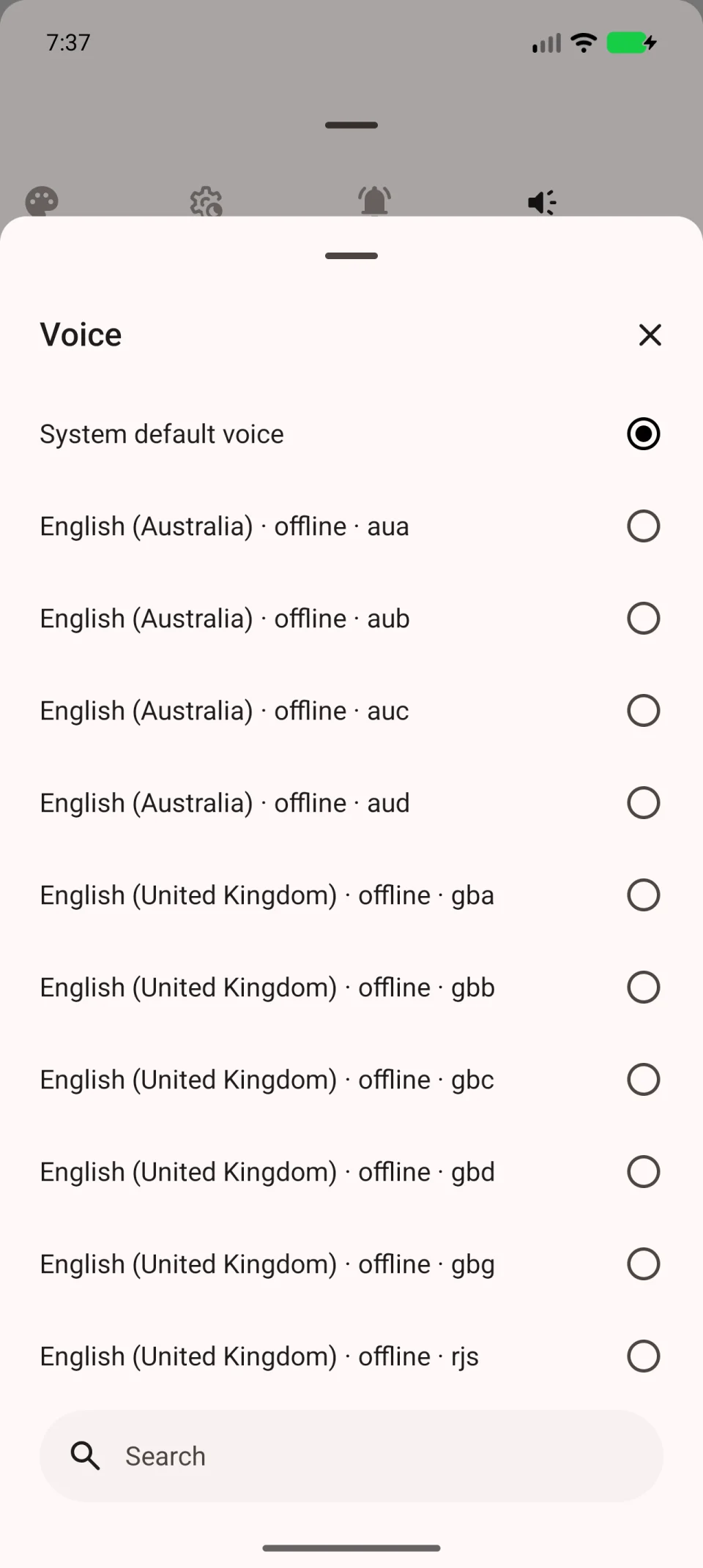
Системный голос по умолчанию передаёт выбор системе. Этот пункт не означает, что нужный язык уже установлен. Если подходящего варианта нет, проверьте системные настройки синтеза речи.
Измените скорость и высоту голоса
На вкладке Аудио передвиньте Темп речи, чтобы ускорить или замедлить чтение. Высота тона меняет звучание голоса, а не скорость.
Меняйте один параметр за раз, возвращайтесь к главе и слушайте несколько строк. Так проще понять, какая настройка сделала речь удобнее.
Подготовьте голос для чтения без сети
В системных настройках Android найдите синтез речи и установку голосовых данных. Названия разделов зависят от производителя телефона. Скачайте данные нужного языка, затем снова откройте список голосов в приложении.
Отключите интернет и попробуйте озвучить главу. Если речь не запускается, выбранный голос может требовать сети. Выберите доступный вариант для работы без интернета и повторите проверку.
Если в списке остался только системный голос или нужный язык не появился, выполните проверку синтеза речи.