Приложения Smart Bible · Android
Нет звука или нужного голоса
Проверьте громкость, выбранный голос и данные синтеза речи Android.
Команда Smart Bible · Для версии 4.x
Названия кнопок в инструкции — из русского интерфейса; на иллюстрациях — английский интерфейс
В этой статье
Приложение озвучивает текст с помощью системного синтеза речи Android. Если звука нет, сначала проверьте громкость и выбранный голос. После каждого изменения попробуйте воспроизвести одну и ту же главу — так будет понятно, что помогло.
Проверьте громкость и устройство вывода
- Откройте Библия, выберите главу и нажмите кнопку воспроизведения с треугольником внизу.
- Кнопками телефона увеличьте громкость мультимедиа. Громкость звонка может быть другой.
- Проверьте, не подключены ли Bluetooth-наушники или колонка. Если звук должен идти из телефона, отключите ненужное устройство.
- Нажмите кнопку остановки с квадратом и запустите озвучивание снова.
Если кнопки воспроизведения нет, откройте Ещё → Настройки → Использование и включите Кнопка воспроизведения.
Выберите подходящий голос
- Откройте Ещё → Настройки → Аудио.
- Нажмите поле Голос.
- Выберите голос на языке читаемого перевода. Для русского текста нужен русский голос, для английского — английский.
- Вернитесь в главу и повторите воспроизведение.
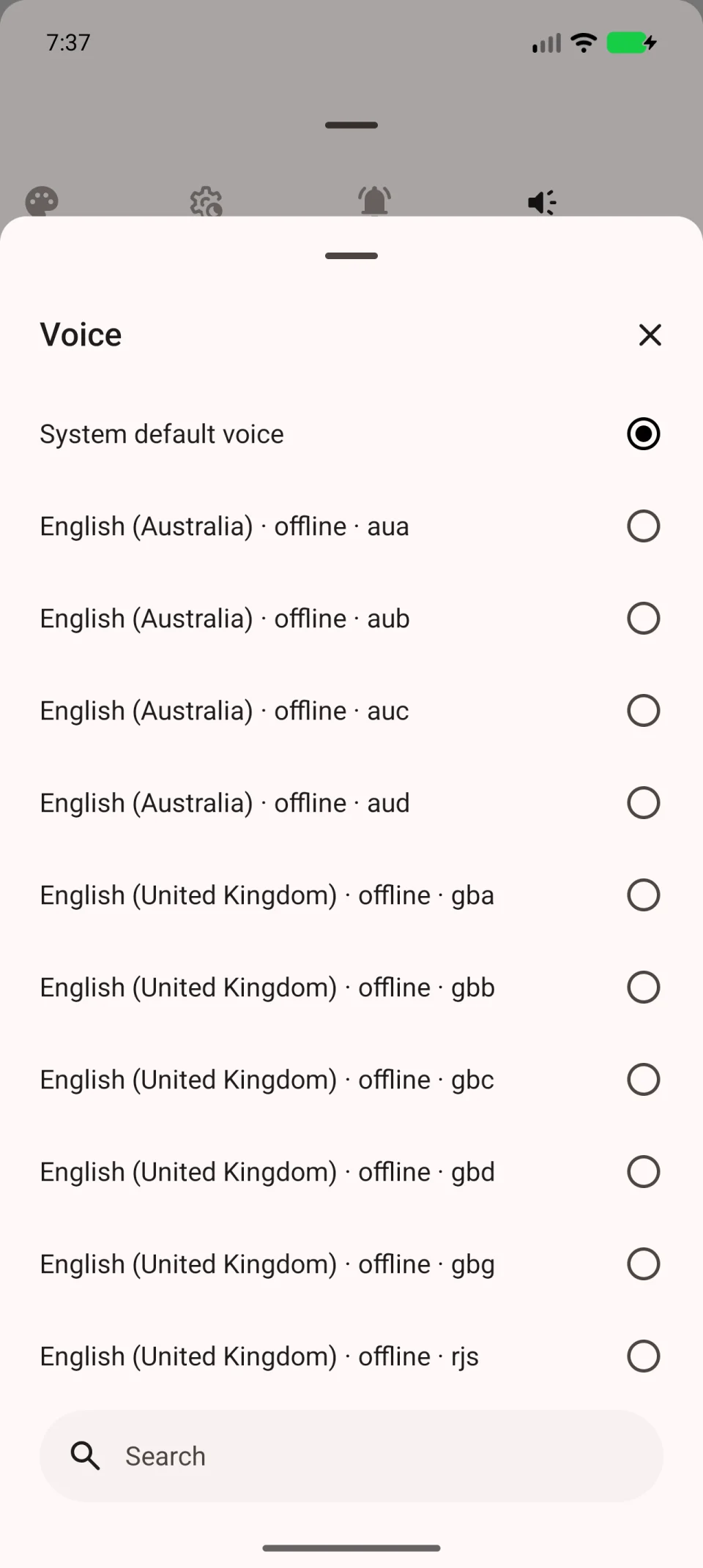
Для проверки установите Темп речи и Высота тона на обычное значение 1,00. Если звучание восстановилось, подберите удобные значения позже.
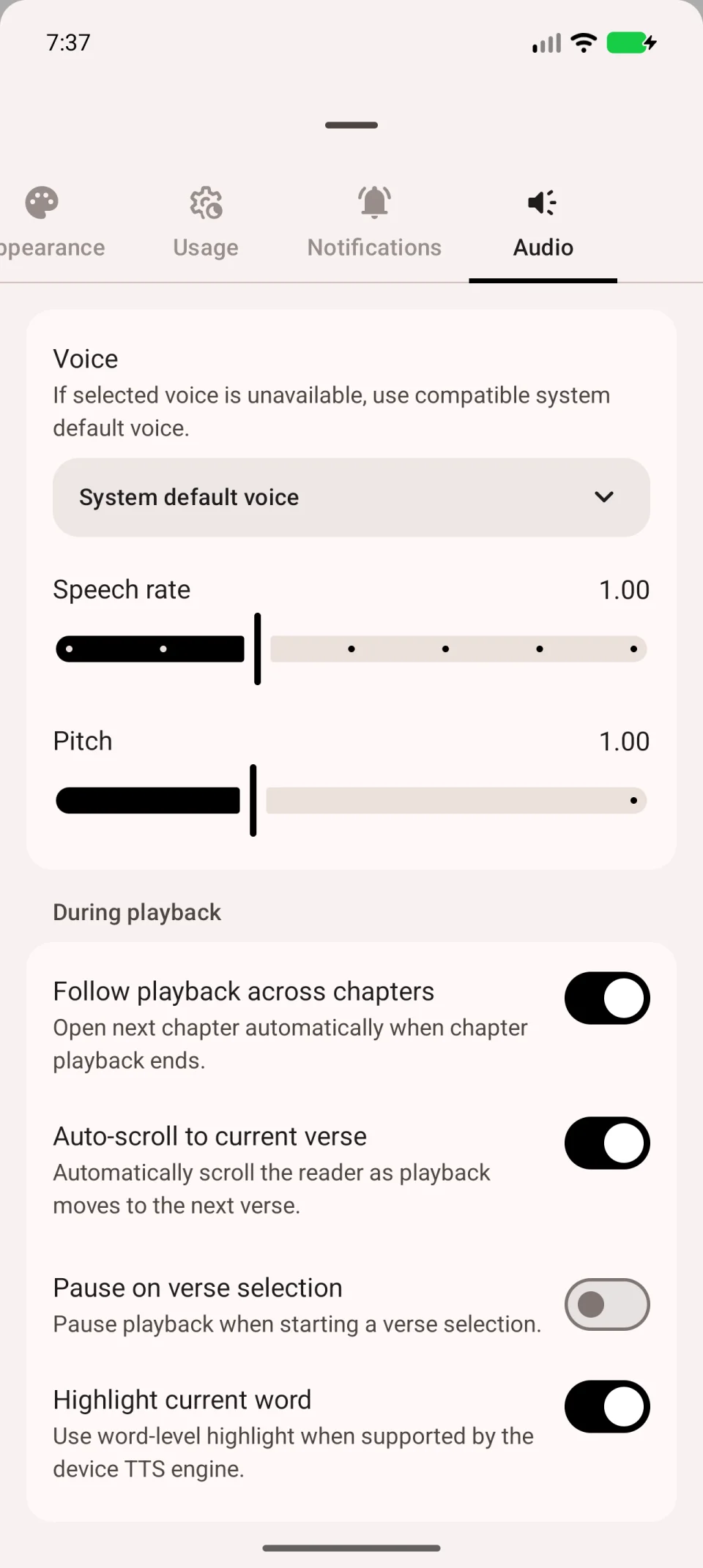
Если нужного голоса нет в списке
Откройте системные настройки Android и найдите «синтез речи». Проверьте, что установлен и включён речевой движок, затем установите в нём голосовые данные нужного языка. Путь и названия команд зависят от телефона и движка речи.
Вернитесь в приложение и снова откройте Голос. Один пункт Системный голос по умолчанию ещё не означает, что голосовые данные установлены и работают.
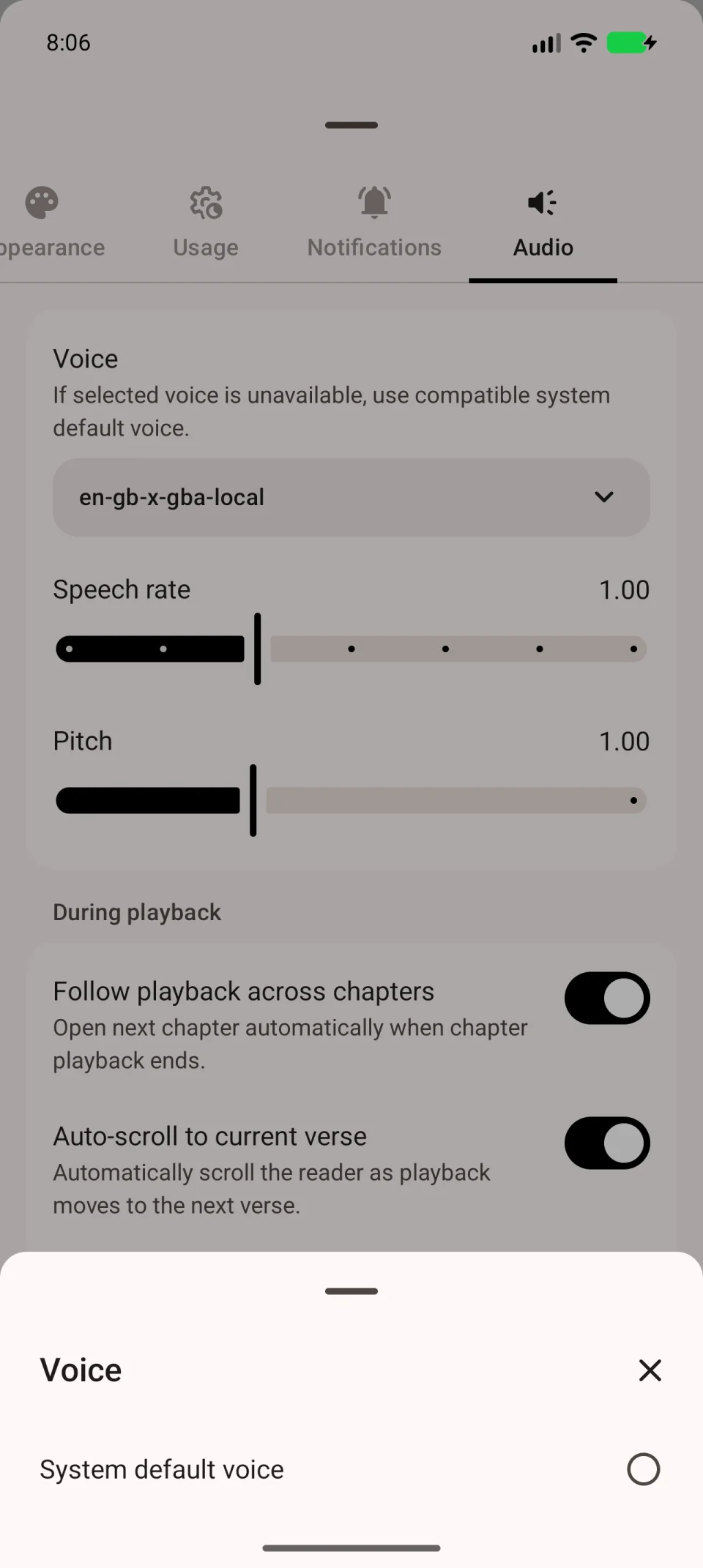
Если без интернета пропадает звук
Выбранному голосу может требоваться сеть. Заранее установите голос с поддержкой работы без интернета и скачайте перевод. Затем отключите сеть и проверьте одну главу. Подробнее — настройка голоса.
Если проблема осталась
В обращении в поддержку укажите модель телефона, версию Android и приложения, перевод, название голоса и речевого движка. Напишите, работает ли звук с интернетом. Очистка данных приложения для этой проверки не нужна.