Smart Bible-Apps · Android
So lesen Sie während der Sprachausgabe mit
Richten Sie automatisches Scrollen, Kapitelwechsel und Wortmarkierung in Smart Bible für Android ein.
Smart Bible-Team · Für Version 4.x
Die Schaltflächen sind wie in der deutschen Oberfläche benannt; die Aufnahmen zeigen die englische Oberfläche.
Auf dieser Seite
Während des Vorlesens kann die App dem Text folgen und das nächste Kapitel öffnen. Das hilft beim gleichzeitigen Mitlesen.
Einstellungen öffnen
- Öffnen Sie Bibel.
- Tippen Sie auf das unterstrichene A.
- Öffnen Sie Audio.
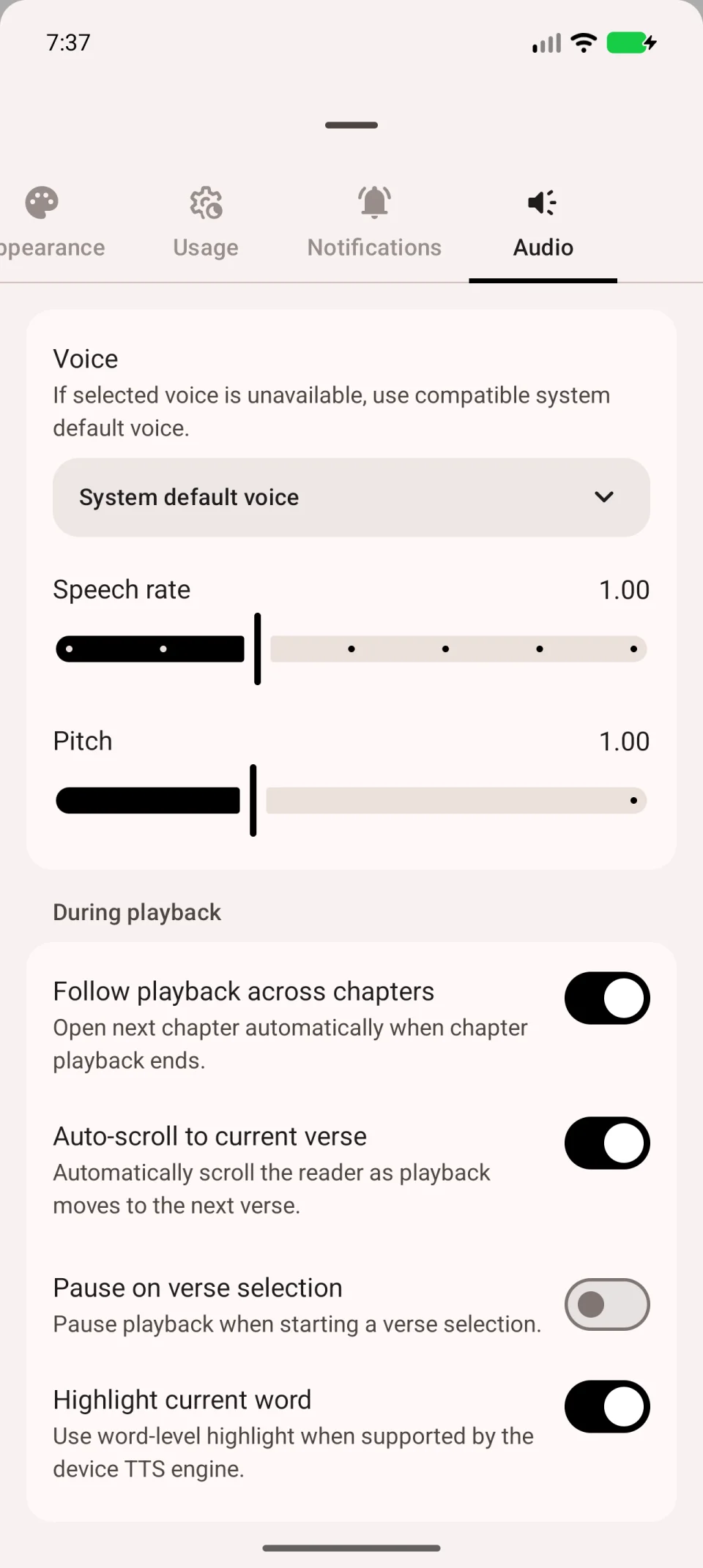
- Suchen Sie Während der Wiedergabe unter den Stimmeinstellungen.
Verhalten wählen
- Der kapitelübergreifende Wechsel öffnet das nächste Kapitel. In dieser Version heißt der Schalter fehlerhaft Wiedergabe kapitelübergre folgenifend.
- Automatisch zum aktuellen Vers scrollen hält den gesprochenen Vers sichtbar.
- Die Pause bei Versauswahl, derzeit Anhalten bei Versachnitt, unterbricht die Stimme beim Auswählen, etwa für eine Notiz.
- Aktuelles Wort hervorheben markiert das Wort, sofern die Systemstimme dessen Position liefert.
Die Optionen sind unabhängig. Deaktivieren Sie automatisches Scrollen, um andere Zeilen ohne Rücksprung anzusehen.
Ergebnis prüfen
Starten Sie die Stimme im Kapitel und warten Sie auf den nächsten Vers. Prüfen Sie das Scrollen und tippen Sie für den Pausentest auf einen Vers.
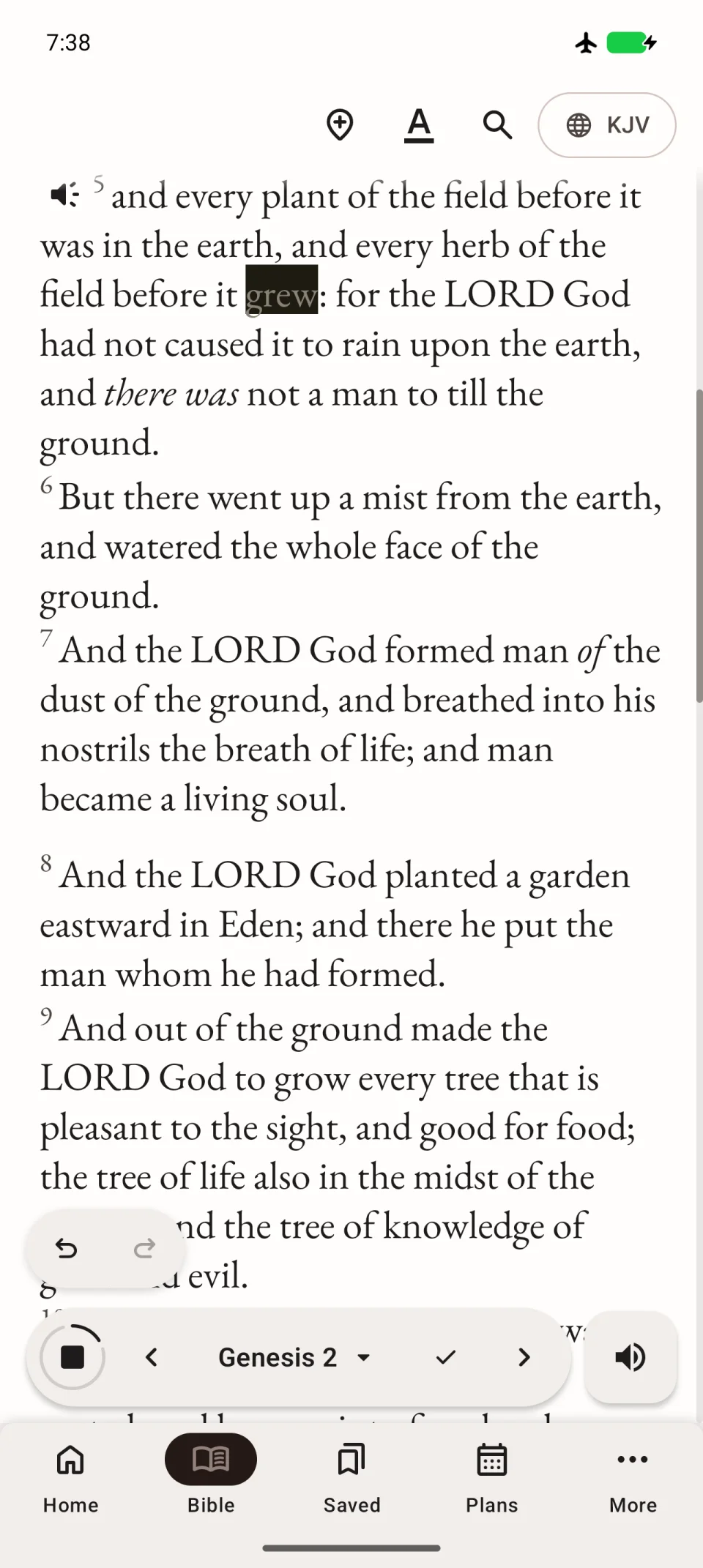
Das Video zeigt Start und Stopp; die Optionen werden separat wie oben eingestellt.
Wenn Wörter nicht markiert werden
Das hängt vom Sprachsystem ab. Probieren Sie eine andere Stimme. Fehlende Wortmarkierung bedeutet nicht, dass Ton und Scrollen ebenfalls ausfallen.