Smart Bible-Apps · Android
So hören Sie die Bibel
Starten und stoppen Sie die Sprachausgabe, wechseln Sie Kapitel und hören Sie im Hintergrund mit Smart Bible.
Smart Bible-Team · Für Version 4.x
Die Schaltflächen sind wie in der deutschen Oberfläche benannt; die Aufnahmen zeigen die englische Oberfläche.
Auf dieser Seite
Die App nutzt Android-Sprachsynthese, keine Aufnahme eines Sprechers. Stimmen, Aussprache und Offline-Funktion hängen vom Gerät ab.
Vorlesen starten
- Öffnen Sie ein Kapitel in Bibel.
- Finden Sie das Dreieck links unten.
- Tippen Sie auf Abspielen.
- Erhöhen Sie gegebenenfalls die Medienlautstärke mit den Telefontasten.
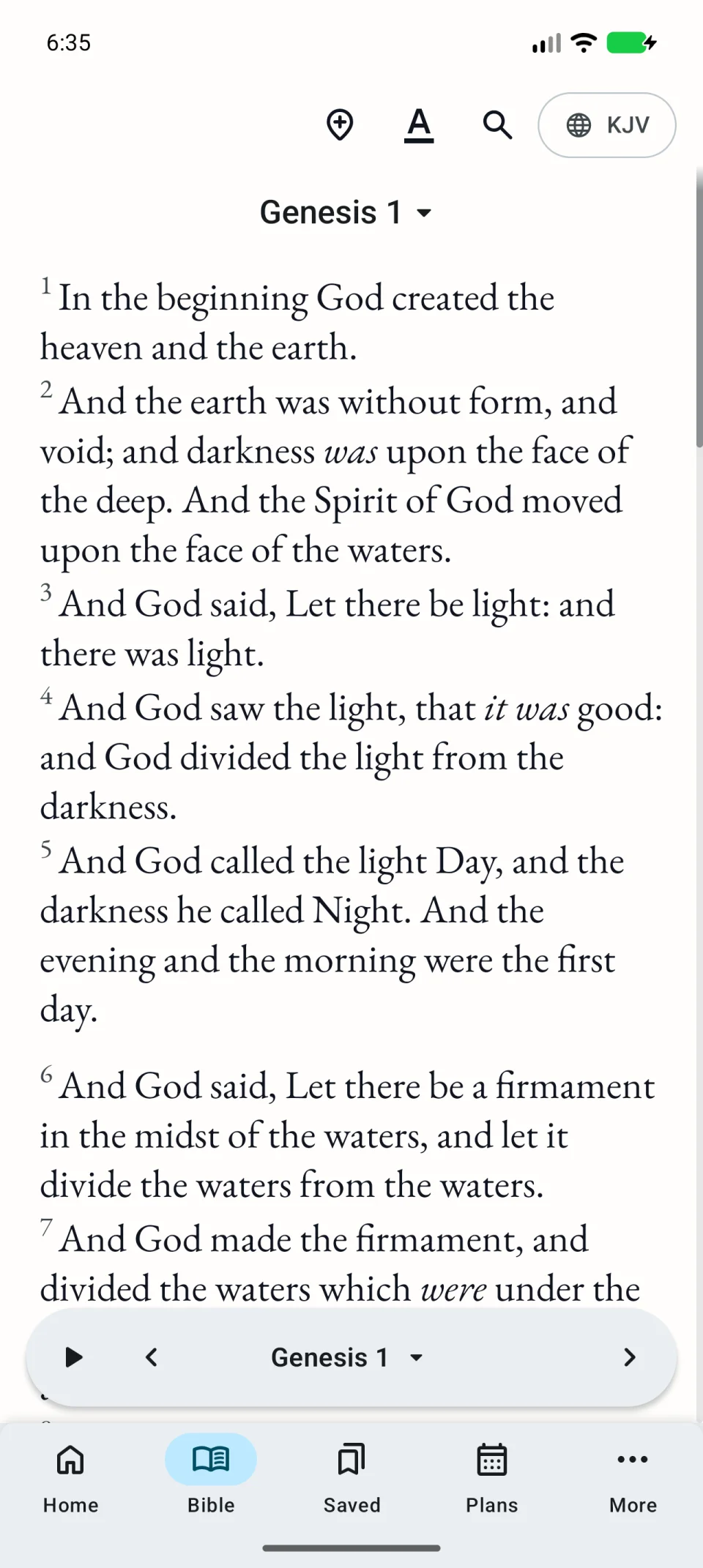
Die Schaltfläche ändert sich. Prüfen Sie Sprache und Übersetzung.
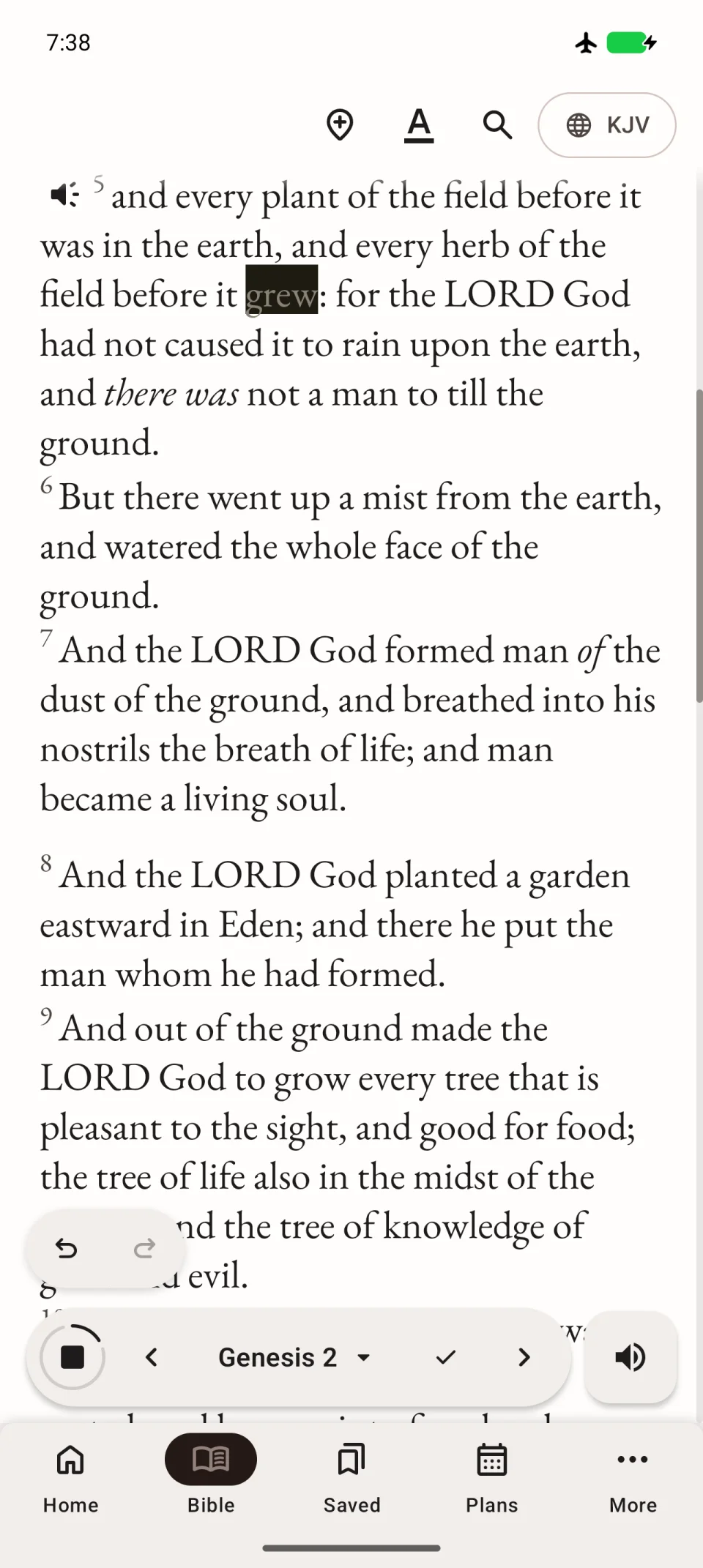
Stoppen oder wechseln
Im normalen Leser beendet das Quadrat Stopp die Ausgabe. In einer Planaufgabe dient es als Pause.
Die Pfeile neben dem Kapitelnamen wechseln Kapitel. Den automatischen Wechsel richten Sie unter Mitlesen ein.
Im Hintergrund hören
Nach dem Start können Sie eine andere App öffnen. Android kann Steuerungen in Benachrichtigung und Sperrbildschirm zeigen. Hintergrundbeschränkungen beeinflussen das Verhalten.
Fehlender Knopf oder Ton
Scrollen Sie etwas zurück, wenn die Leiste verborgen ist. Prüfen Sie sonst über A → Verwendung die Wiedergabetaste.
Bei fehlendem Ton prüfen Sie Lautstärke und Kopfhörer, wählen eine passende Stimme oder folgen dem Audio-Diagnoseweg.