Smart Bible-Apps · Android
So passen Sie Schrift und Darstellung an
Ändern Sie Größe, Schriftstärke, Abstände, Farben und Themen in Smart Bible für Android.
Smart Bible-Team · Für Version 4.x
Die Schaltflächen sind wie in der deutschen Oberfläche benannt; die Aufnahmen zeigen die englische Oberfläche.
Auf dieser Seite
Passen Sie Text und Farben direkt beim Lesen an. Prüfen Sie jeweils eine Änderung am Kapitel.
Text vergrößern
- Öffnen Sie ein Kapitel in Bibel.
- Tippen Sie auf das unterstrichene A.
- Öffnen Sie Typografie.
- Schieben Sie Textgröße nach rechts oder links.
- Schließen Sie das Fenster und lesen Sie einige Zeilen.
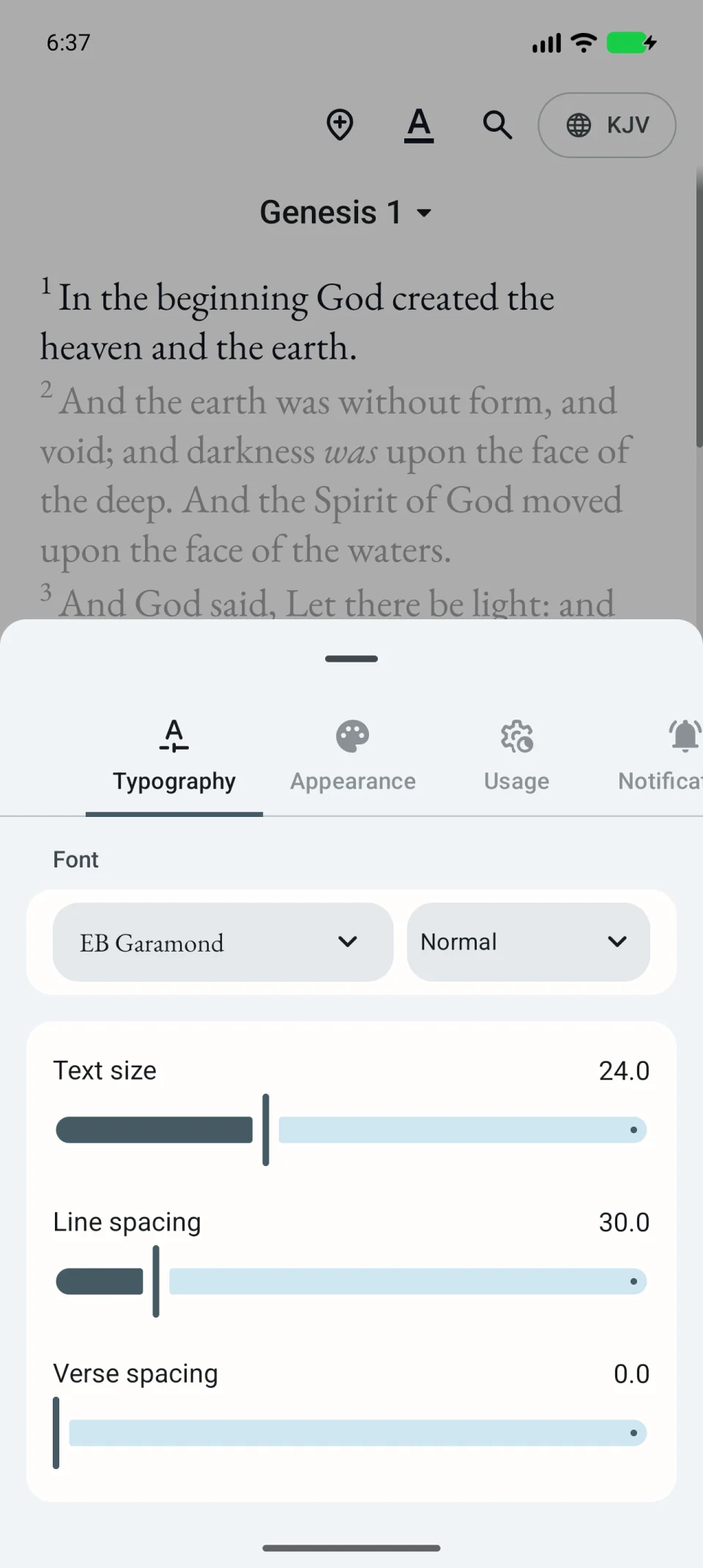
Schrift und Abstände
- Schriftart ändert die Buchstabenform; tippen Sie zum Auswählen auf den Namen.
- Schriftstärke ändert die Dicke.
- Zeilenabstand trennt Textzeilen.
- Versabstand fügt Abstand zwischen Versen hinzu.
Beginnen Sie mit der Größe und fügen Sie erst danach bei Bedarf mehr Abstand hinzu.
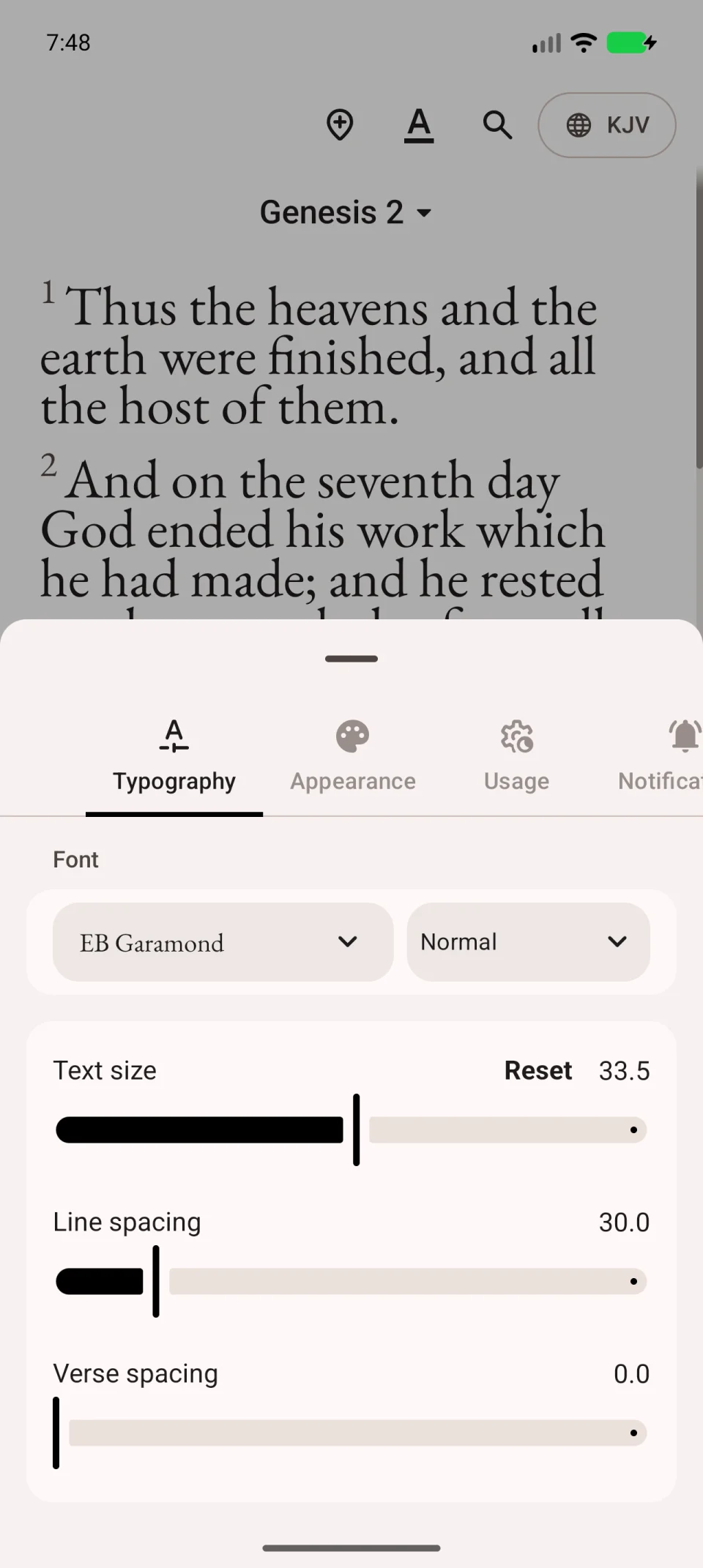
Zum schnellen Ändern spreizen Sie zwei Finger über dem Text oder ziehen sie zusammen. Nutzen Sie sonst Textgröße.
Helles oder dunkles Thema
- Öffnen Sie Erscheinungsbild.
- Wählen Sie Tag, Nacht oder Automatisch für die Geräteeinstellung.
- Wählen Sie darunter ein Thema.
- Prüfen Sie Textkontrast und Hervorhebungen.
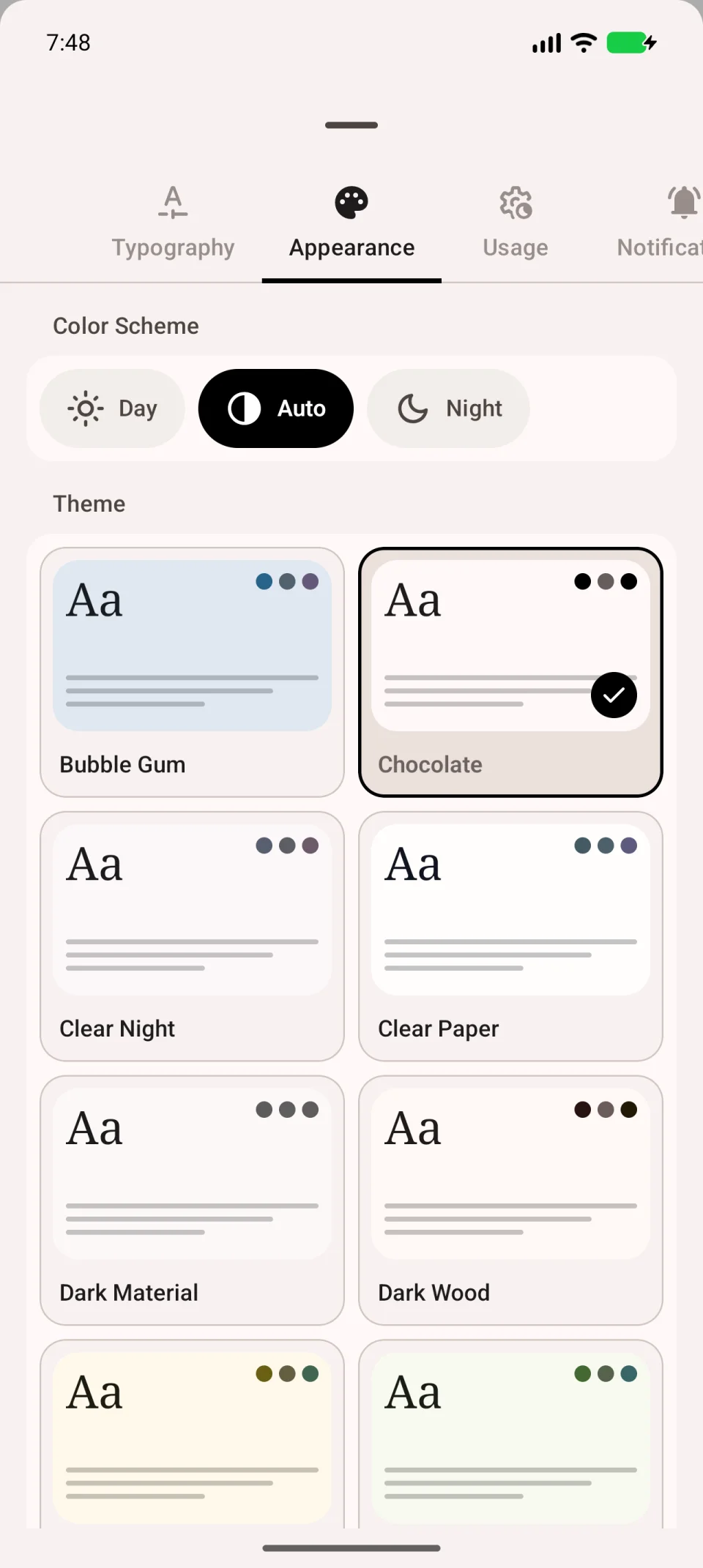
Das Video ändert Größe und öffnet die Darstellung.
Wert zurücksetzen
Öffnen Sie den betreffenden Wert erneut. Eine Rücksetztaste neben einem geänderten Wert stellt den Ausgangswert her.
Versnummern, Überschriften und Audiotaste sind unter Verwendung; siehe App-Verhalten.