Aplicaciones Smart Bible · Android
Cómo ajustar el texto y la apariencia
Cambia tamaño, fuente, grosor, espacios y temas de Smart Bible para Android.
Equipo de Smart Bible · Para la versión 4.x
Los nombres de los botones corresponden a la interfaz española; las imágenes muestran la interfaz inglesa.
En esta guía
Ajusta letras, separación y colores mientras lees. Prueba cada cambio por separado sobre el capítulo.
Aumenta el texto
- Abre un capítulo en Biblia.
- Pulsa la A subrayada.
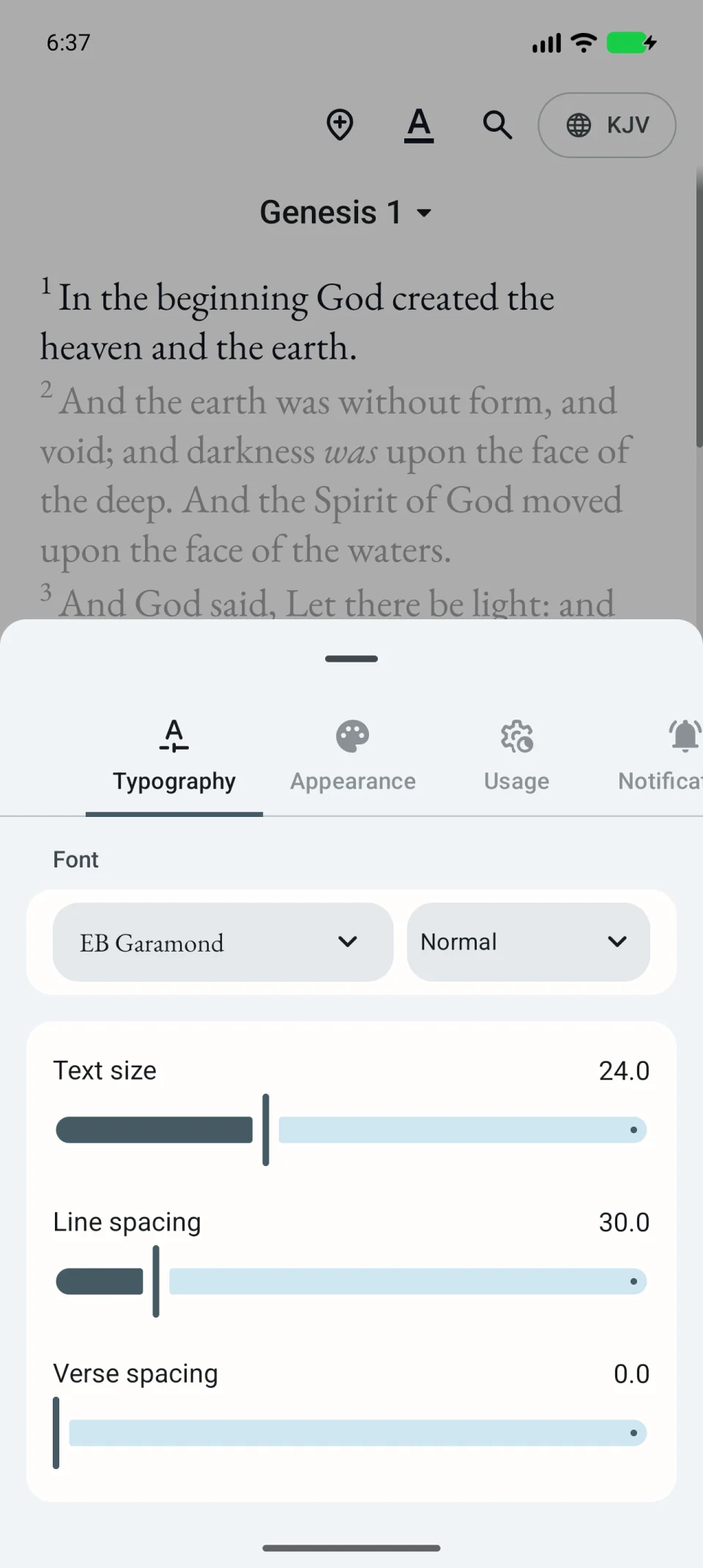
- Abre Tipografía.
- Mueve Tamaño de texto a la derecha para aumentar o a la izquierda para reducir.
- Cierra el panel y lee unas líneas para comprobarlo.
Elige fuente y espacios
- Fuente cambia el diseño de las letras; pulsa el nombre para elegir.
- Grosor de fuente, junto a la fuente, cambia su espesor.
- Espaciado de líneas separa las líneas.
- Espaciado de versos añade separación entre versículos.
No aumentes todo a la vez: ajusta primero el tamaño y después los espacios.
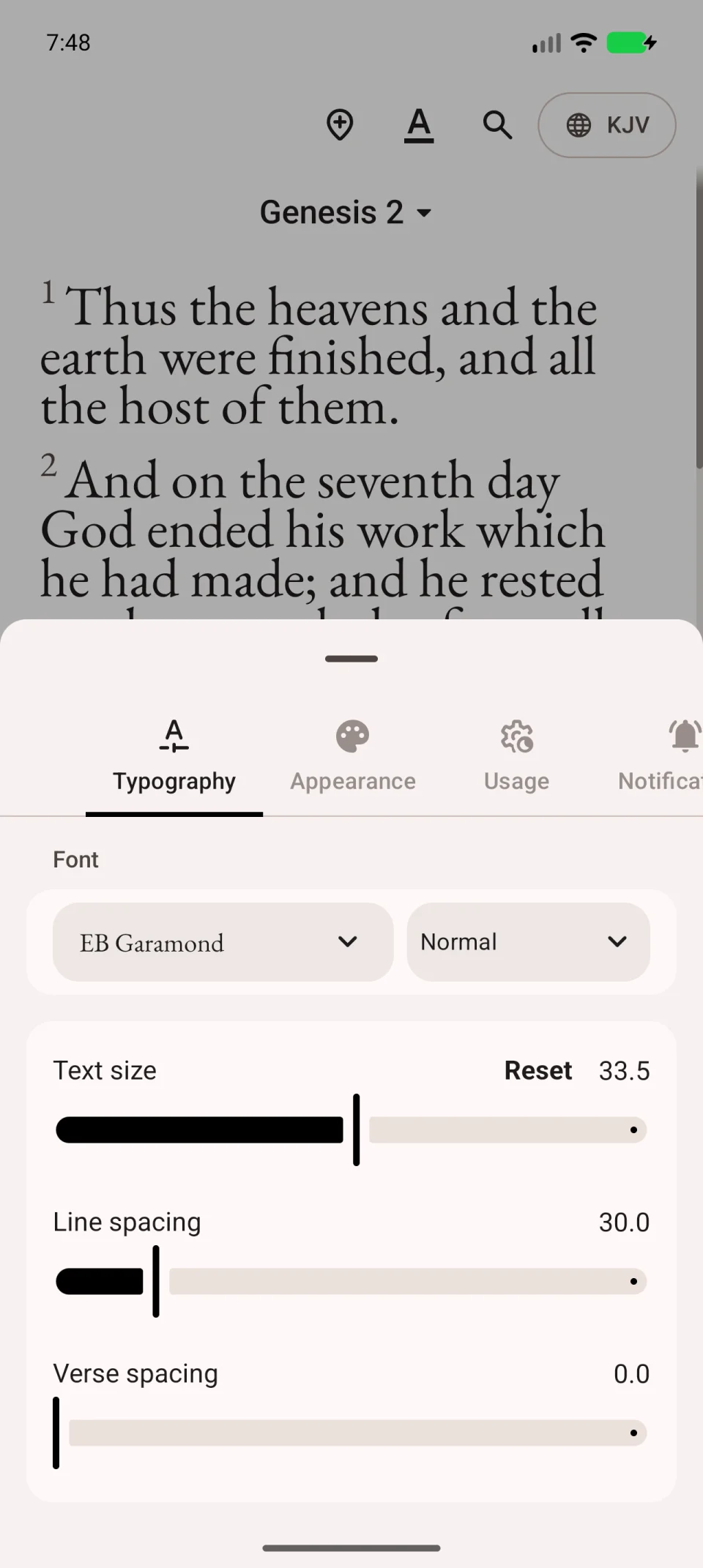
También puedes separar o juntar dos dedos sobre el texto. Si el gesto no funciona, usa Tamaño de texto.
Elige tema claro u oscuro
- Abre Apariencia.
- Elige Día, Noche o Auto para seguir al dispositivo.
- Selecciona un tema debajo.
- Revisa contraste y resaltados en el capítulo.
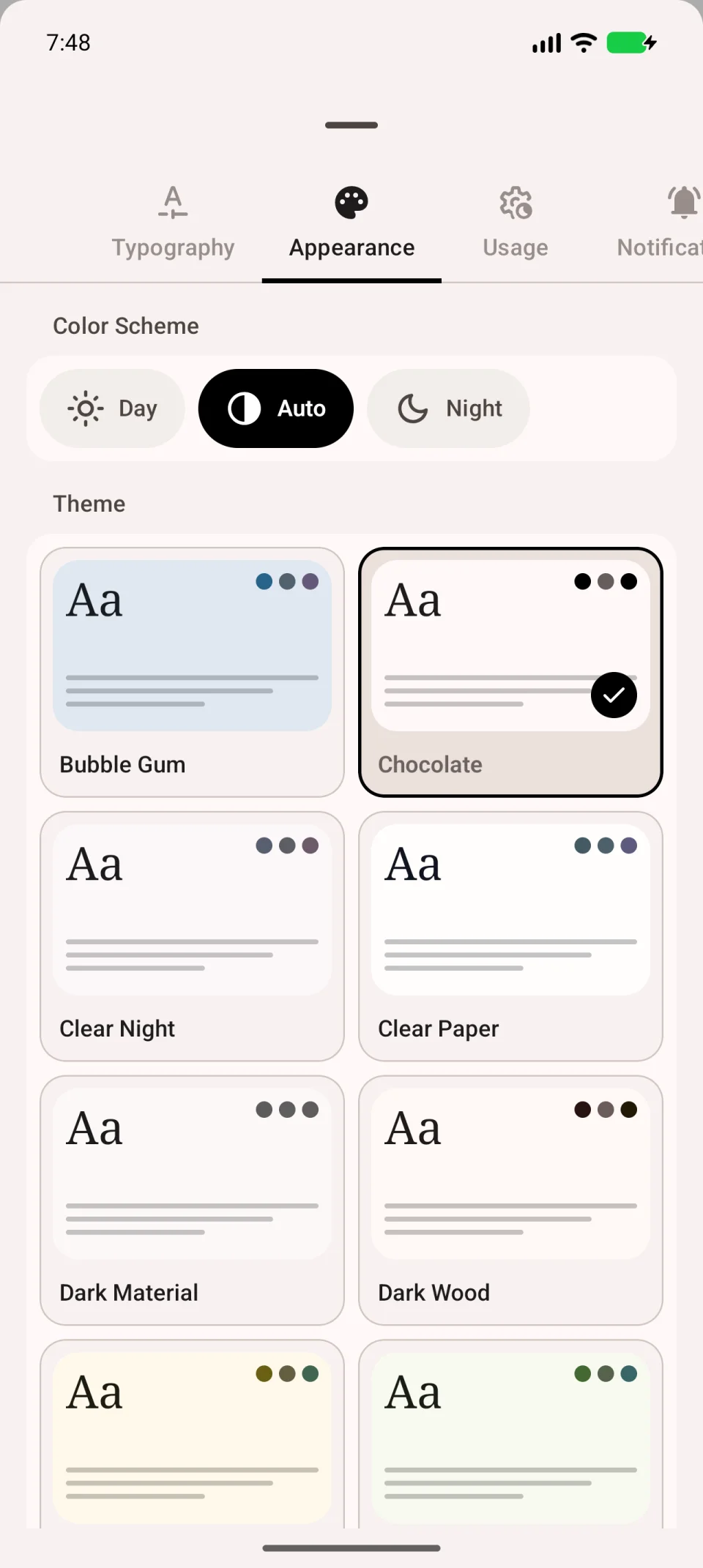
El vídeo cambia el tamaño y abre la apariencia.
Recupera un valor cómodo
Abre los ajustes y cambia el parámetro concreto. El botón de restablecer junto a un valor modificado devuelve el original.
Números de versículo, encabezados y reproducción se ajustan en Uso: consulta comportamiento de la aplicación.