Applications Smart Bible · Android
Comment régler le texte et l’apparence
Ajustez taille, police, graisse, espacement et thèmes de Smart Bible pour Android.
Équipe Smart Bible · Pour la version 4.x
Les boutons sont nommés comme dans l’interface française ; les illustrations montrent l’interface anglaise.
Dans ce guide
Réglez lettres, espaces et couleurs pendant la lecture. Essayez un paramètre à la fois sur le chapitre.
Agrandir
- Ouvrez un chapitre dans Bible.
- Touchez le A souligné.
- Choisissez Typographie.
- Déplacez Taille du texte vers la droite ou la gauche.
- Fermez le panneau et lisez quelques lignes.
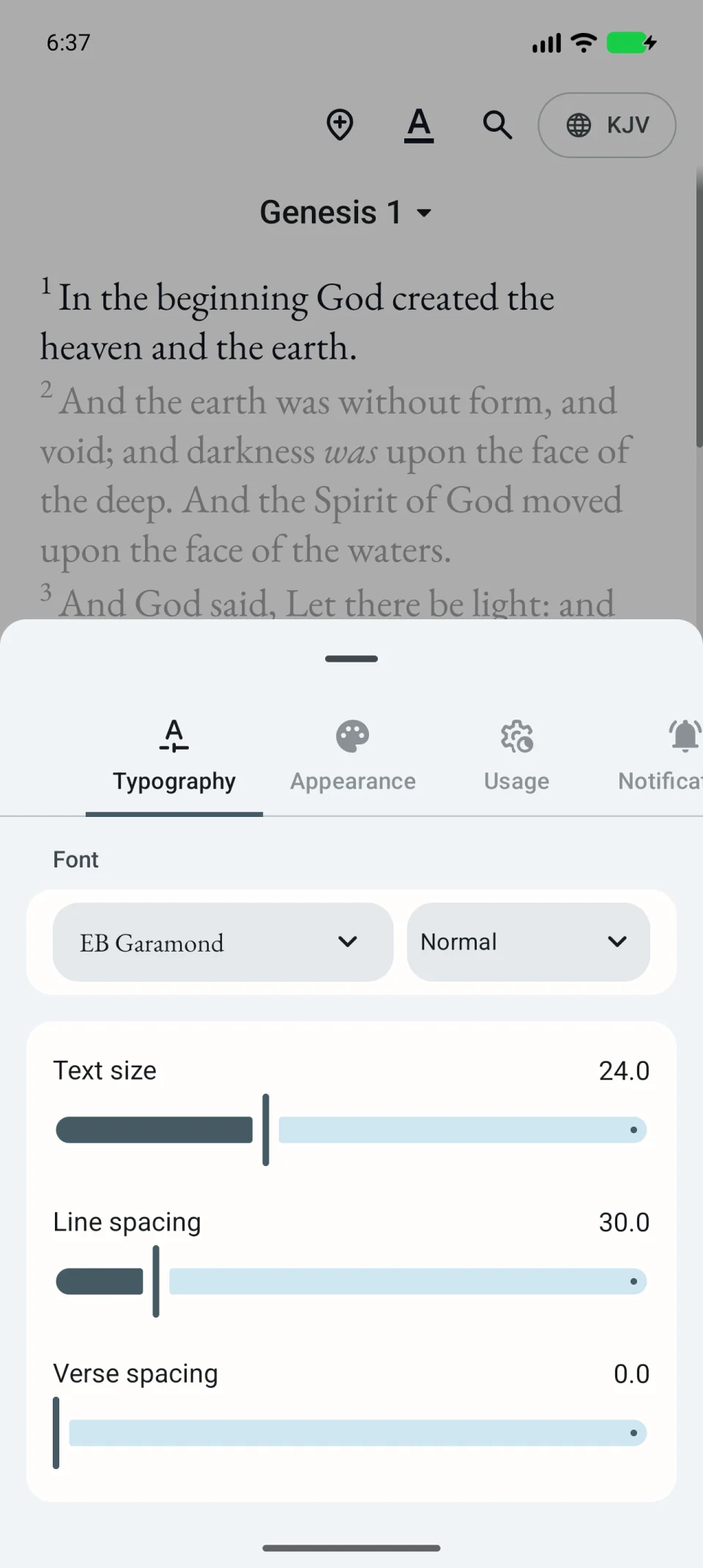
Police et espacement
- Police change la forme des lettres ; touchez son nom pour choisir.
- Graisse de la police change leur épaisseur.
- Interligne sépare les lignes.
- Espacement entre les versets ajoute un espace entre versets.
Commencez par la taille, puis ajoutez des espaces si les lignes sont trop serrées.
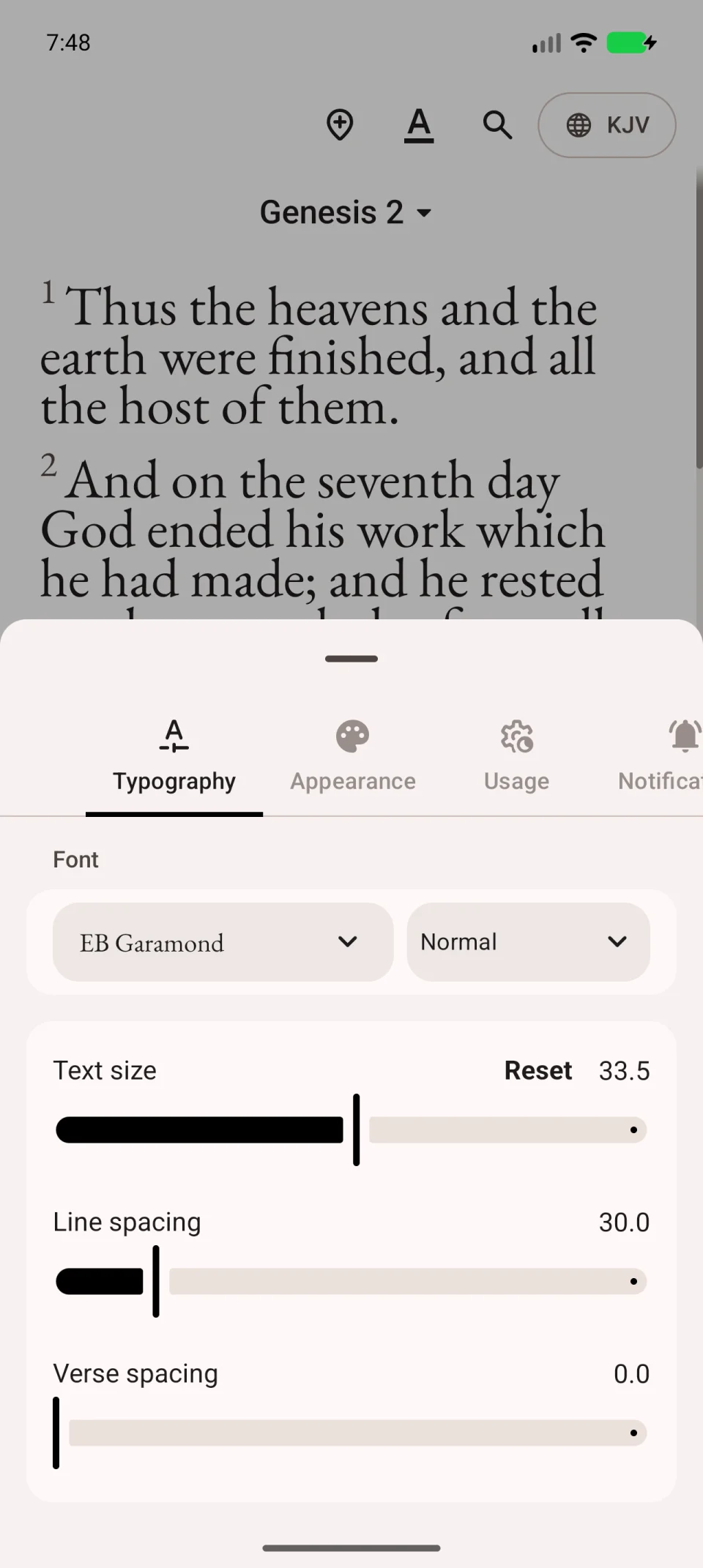
Écartez ou rapprochez deux doigts sur le texte pour changer rapidement la taille. Sinon, utilisez Taille du texte.
Thème clair ou sombre
- Ouvrez Apparence.
- Choisissez Jour, Nuit ou Auto pour suivre l’appareil.
- Choisissez un thème dessous.
- Vérifiez lisibilité et surlignages dans le chapitre.
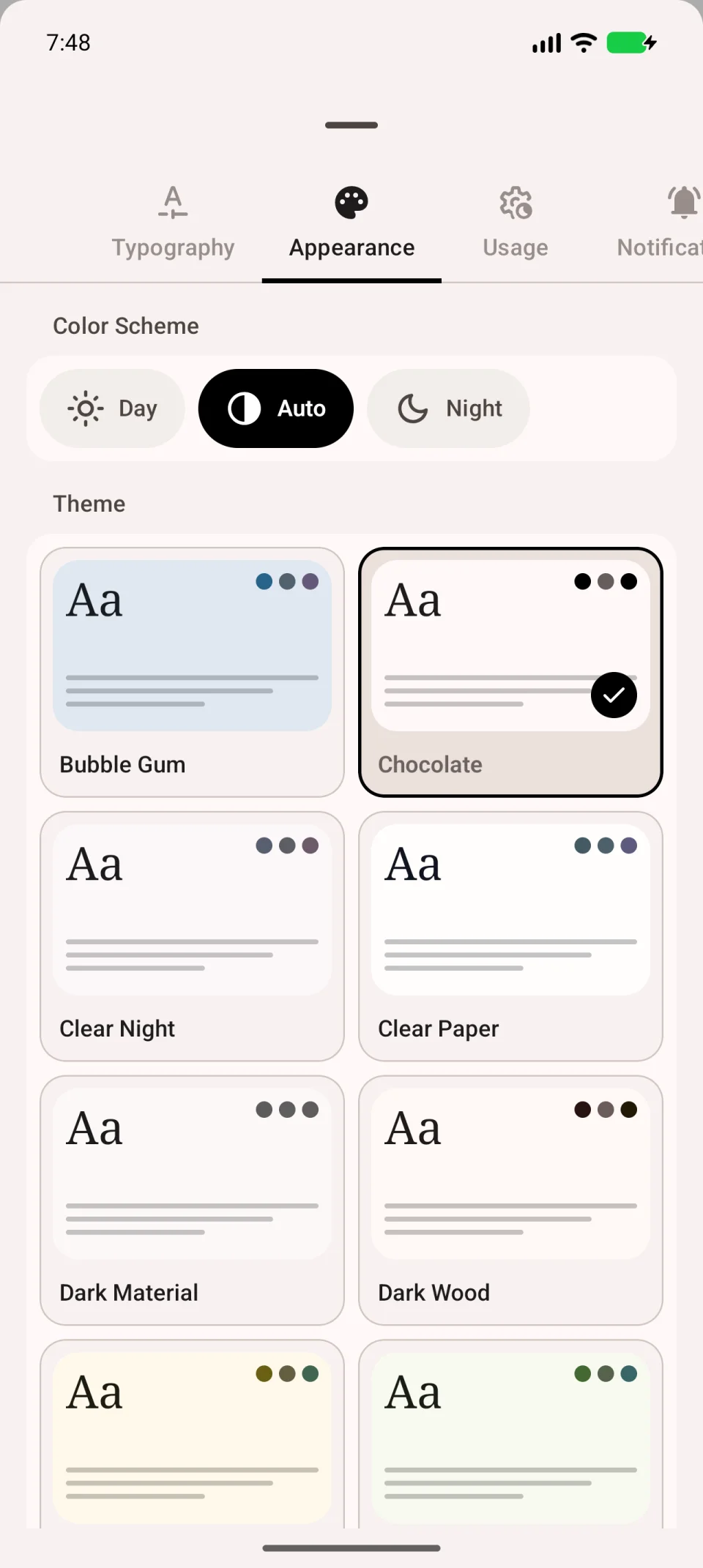
La vidéo ajuste la taille puis ouvre l’apparence.
Revenir à une valeur confortable
Rouvrez le paramètre concerné. Le bouton de réinitialisation près d’une valeur modifiée restaure sa valeur initiale.
Numéros, titres et bouton audio sont dans Utilisation : consultez le comportement de l’application.