Приложения Smart Bible · Android
Как настроить шрифт и оформление
Подберите размер букв, интервалы и цвета для удобного чтения.
Команда Smart Bible · Для версии 4.x
Названия кнопок в инструкции — из русского интерфейса; на иллюстрациях — английский интерфейс
В этой статье
Размер букв, расстояние между строками и цвета можно настроить прямо во время чтения. Изменения видны на тексте главы, поэтому удобно подбирать их по одному.
Увеличьте текст
- Откройте любую главу во вкладке Библия.
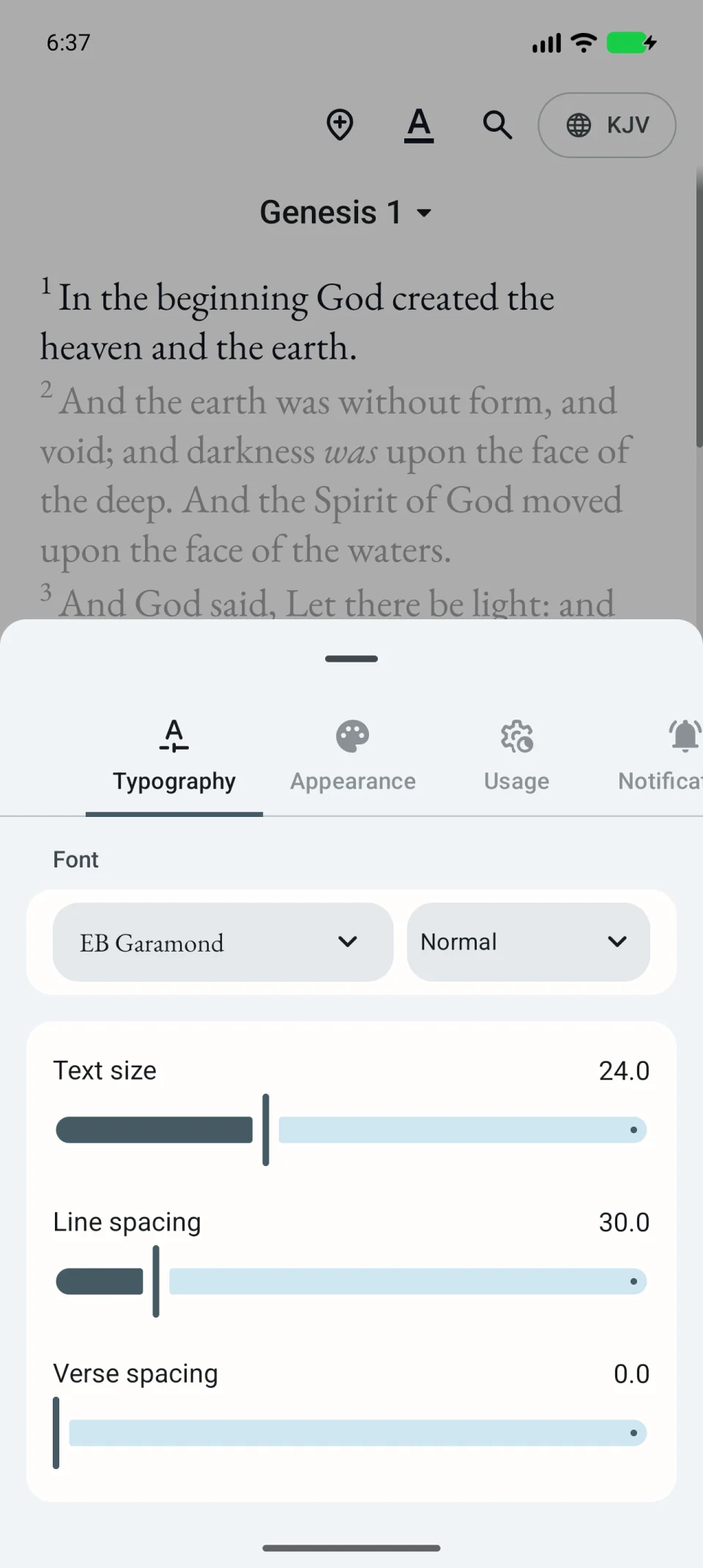
- Нажмите подчёркнутую букву A вверху экрана.
- Выберите вкладку Типографка — так сейчас подписаны настройки текста в русском интерфейсе.
- Передвиньте ползунок Размер текста вправо для увеличения или влево для уменьшения.
- Закройте панель и проверьте, удобно ли читать несколько строк.
Подберите шрифт и интервалы
Откройте ту же панель и измените нужный параметр:
- Шрифт — вид букв. Нажмите поле с названием и выберите вариант.
- Жирность — толщина букв. Выберите значение в поле рядом со шрифтом.
- Межстрочное расстояние — расстояние между строками текста.
- Интервал между стихами — дополнительный промежуток между отдельными стихами.
Не обязательно увеличивать все параметры одновременно. Сначала добейтесь удобного размера букв, затем добавьте промежутки, если строки сливаются.
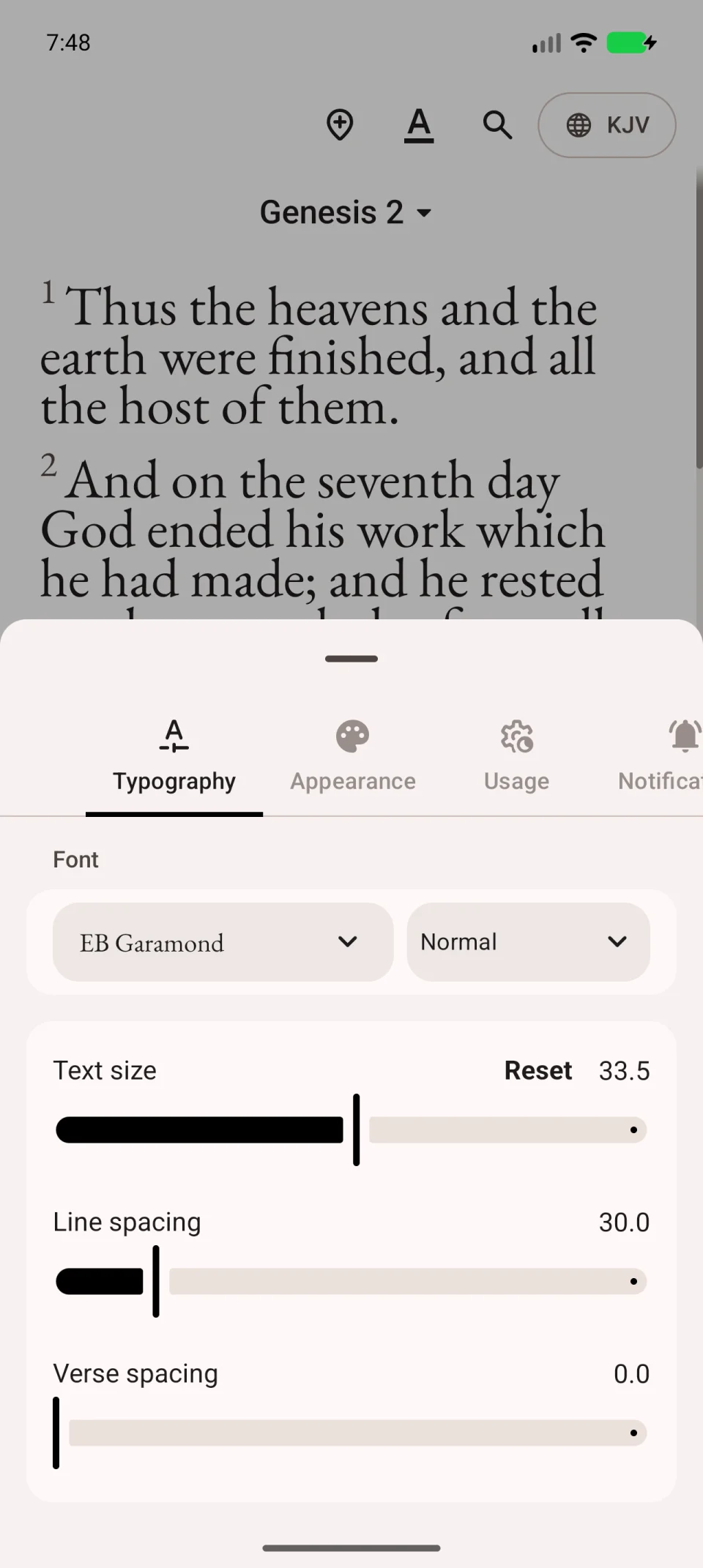
Для быстрого изменения размера в чтении можно развести два пальца по тексту или свести их вместе. Если жест не срабатывает, используйте ползунок Размер текста.
Выберите светлое или тёмное оформление
- В панели настроек откройте Внешний вид.
- Выберите День для светлого оформления, Ночь для тёмного или Авто, чтобы следовать настройкам устройства.
- Выберите тему из вариантов ниже.
- Вернитесь к главе и проверьте, хорошо ли различаются текст и цветовые выделения.
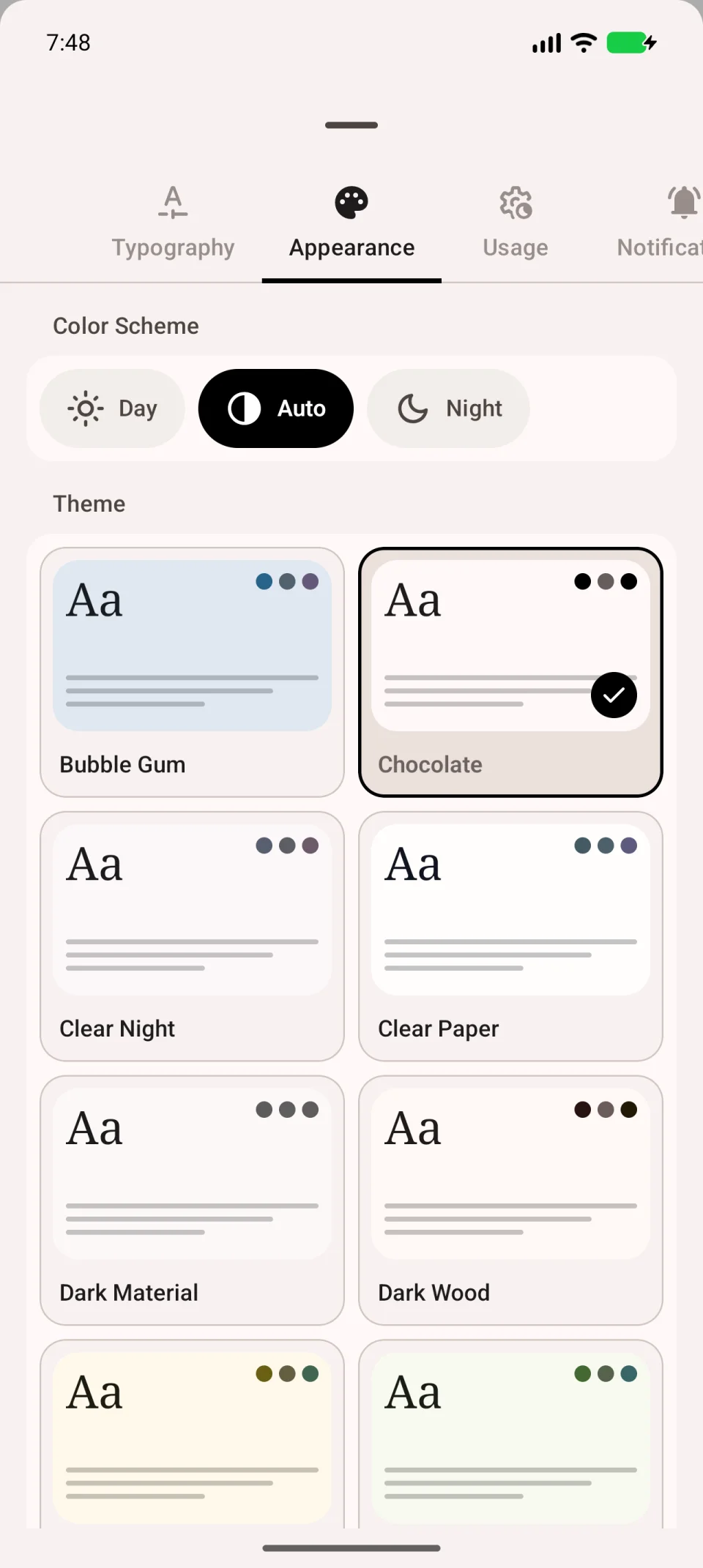
В ролике показаны изменение размера и переход к оформлению:
Верните удобное значение
Если результат не подходит, снова откройте настройки и измените конкретный параметр. Кнопка сброса рядом с изменённым значением возвращает его исходное значение.
Номера стихов, заголовки разделов и кнопка озвучивания настраиваются на вкладке Использование — см. поведение приложения.