Приложения Smart Bible · Android
Как настроить поведение приложения
Измените язык меню, полосу прокрутки, отображение текста и кнопку озвучивания.
Команда Smart Bible · Для версии 4.x
Названия кнопок в инструкции — из русского интерфейса; на иллюстрациях — английский интерфейс
В этой статье
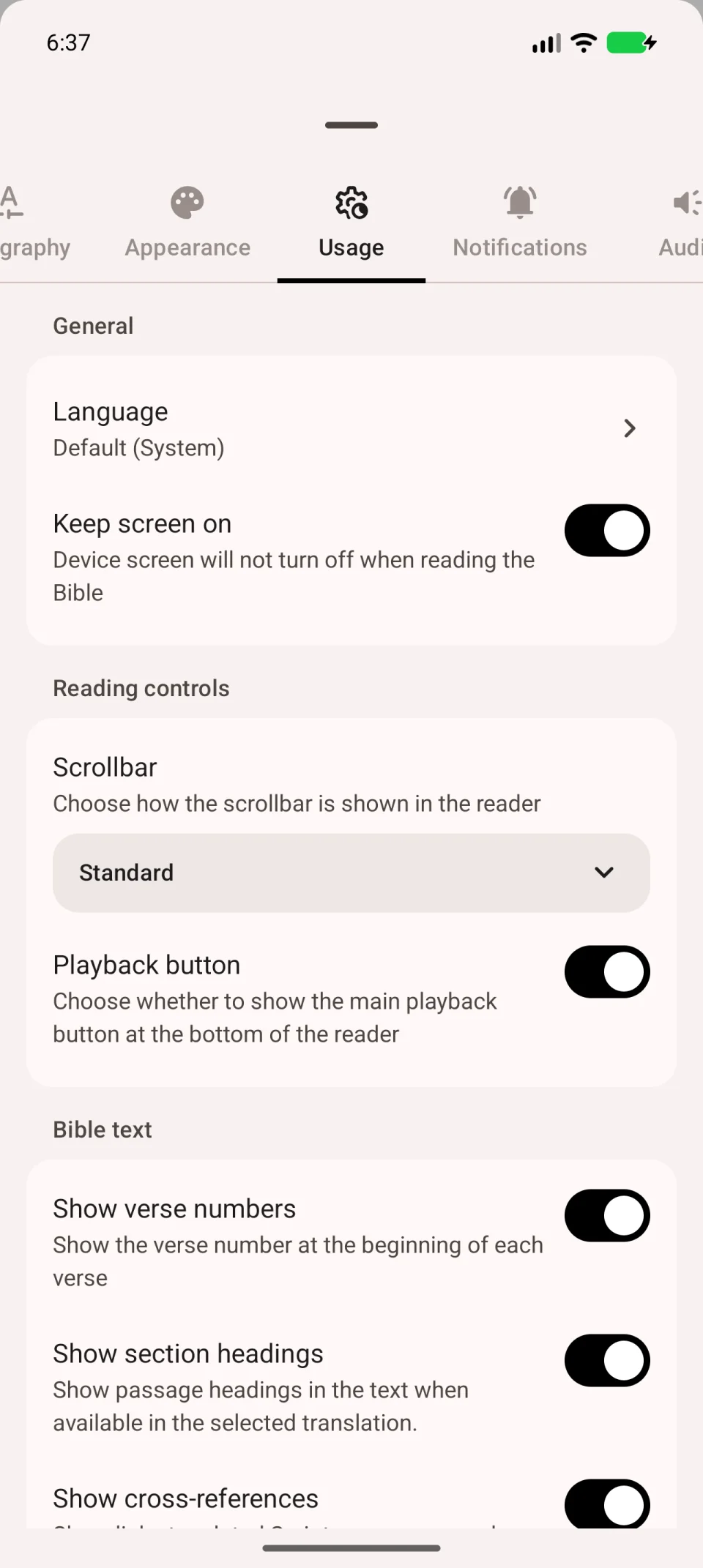
На вкладке Использование можно выбрать язык меню, оставить экран включённым и настроить элементы чтения. Эти параметры находятся в Ещё → Настройки → Использование.
Измените язык меню
- На вкладке Использование нажмите Язык.
- Выберите нужный язык. Вариант По умолчанию (Система) следует языку устройства.
- Проверьте подписи меню после изменения.
Язык интерфейса и язык Библии выбираются отдельно. Если меню уже на русском, а глава всё ещё на английском, переключите перевод Библии.
Оставьте экран включённым во время чтения
Включите Не выключать экран, если экран гаснет, пока вы читаете главу. Выключите этот параметр, чтобы снова использовать обычное время отключения экрана Android.
Настройте управление чтением
- В поле Полоса прокрутки выберите, как показывать полосу у края текста.
- Переключатель Кнопка воспроизведения показывает или скрывает основную кнопку озвучивания внизу экрана чтения.
Если кнопка звука исчезла, сначала проверьте этот переключатель. Настройки голоса и скорости находятся на отдельной вкладке «Аудио».
Выберите, что показывать в тексте
Прокрутите эту же вкладку до настроек библейского текста:
| Настройка | Результат |
|---|---|
| Отображать номера стихов | Показывает номера перед стихами. |
| Отображать заголовки разделов | Показывает заголовки, если они есть в переводе. |
| Отображать перекрестные ссылки | Показывает ссылки на связанные места Писания. |
| Отображать примечания перевода | Показывает пояснения, добавленные в перевод. |
После изменения вернитесь в главу. Ссылки, заголовки и примечания появятся только при наличии этих материалов в выбранном переводе. Открытие примечаний описано в инструкции о сносках и ссылках.
Повторите встроенные подсказки
Откройте Ещё → Как пользоваться. Подсказки помогут снова найти основные действия. Размер букв и цвета меняются отдельно — в настройках текста и оформления.