Applications Smart Bible · Android
Comment commencer à utiliser l’application
Ouvrez un chapitre, agrandissez le texte, enregistrez un verset et écoutez la Bible sans vous connecter à Smart Bible pour Android.
Équipe Smart Bible · Pour la version 4.x
Les boutons sont nommés comme dans l’interface française ; les illustrations montrent l’interface anglaise.
Dans ce guide
Commencez par un chapitre : ouvrez-le, choisissez une taille de texte confortable, enregistrez un verset et essayez la lecture audio. Aucune connexion à un compte n’est nécessaire.
Les illustrations utilisent une traduction anglaise. Vous pouvez suivre les étapes avec la vôtre ; les noms des livres et le texte seront différents.
Ouvrir un chapitre
- Touchez Bible dans la barre inférieure.
- Touchez le nom du livre et le numéro du chapitre au-dessus du texte pour ouvrir le sommaire.
- Choisissez le livre, le chapitre, puis le verset. Choisissez 1 pour commencer au début.
Le sommaire se ferme. Vérifiez le titre du chapitre. La vidéo ouvre le premier verset de Genèse 2.
Agrandir le texte
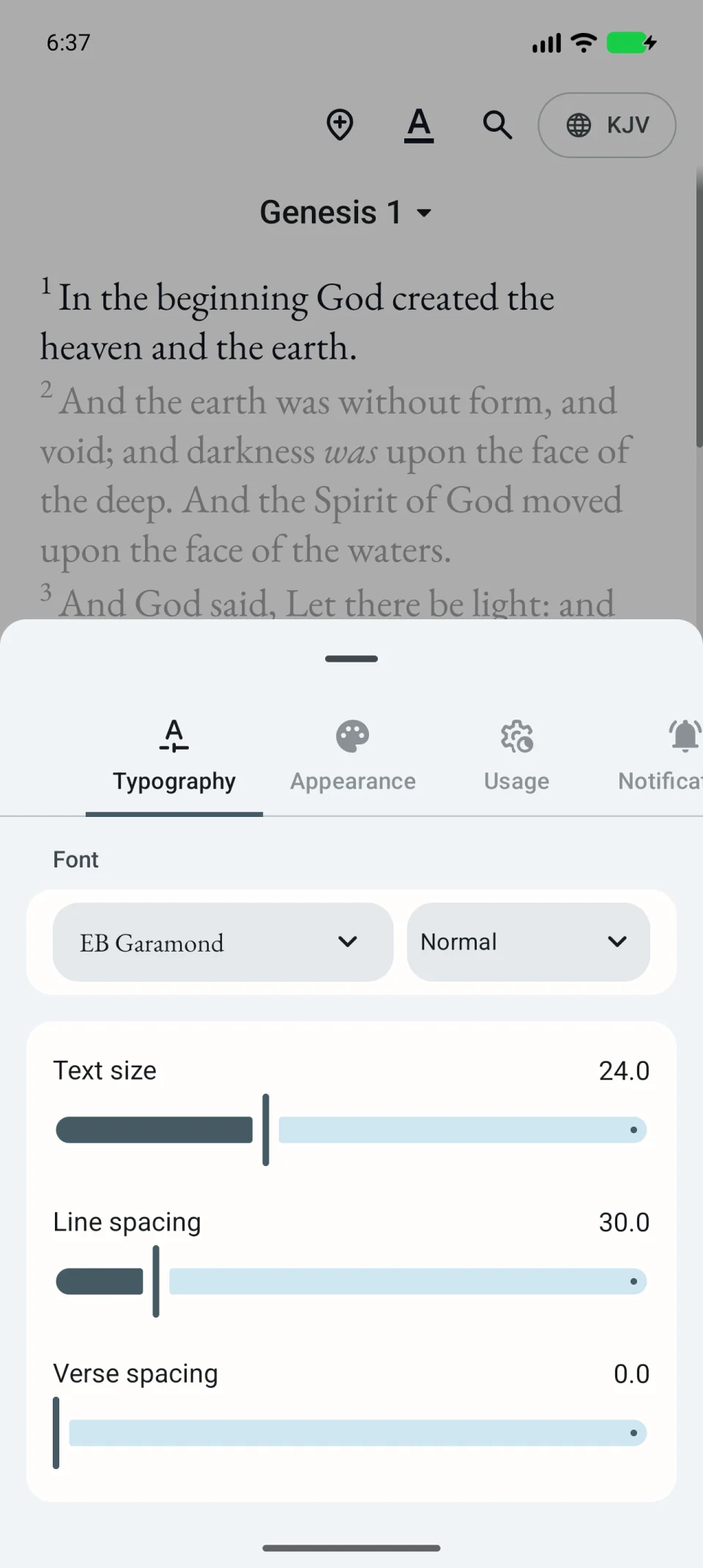
- Touchez le A souligné en haut du lecteur.
- Ouvrez Typographie.
- Déplacez Taille du texte vers la droite pour agrandir ou vers la gauche pour réduire.
- Touchez le texte hors du panneau pour reprendre la lecture.
Le changement s’applique au chapitre. Choisissez une taille permettant de lire une ligne entière sans effort.
Enregistrer un verset
- Touchez brièvement un verset pour afficher ses actions.
- Touchez Ajouter un marque-page.
- Saisissez éventuellement un Titre facile à reconnaître.
- Touchez Enregistrer.
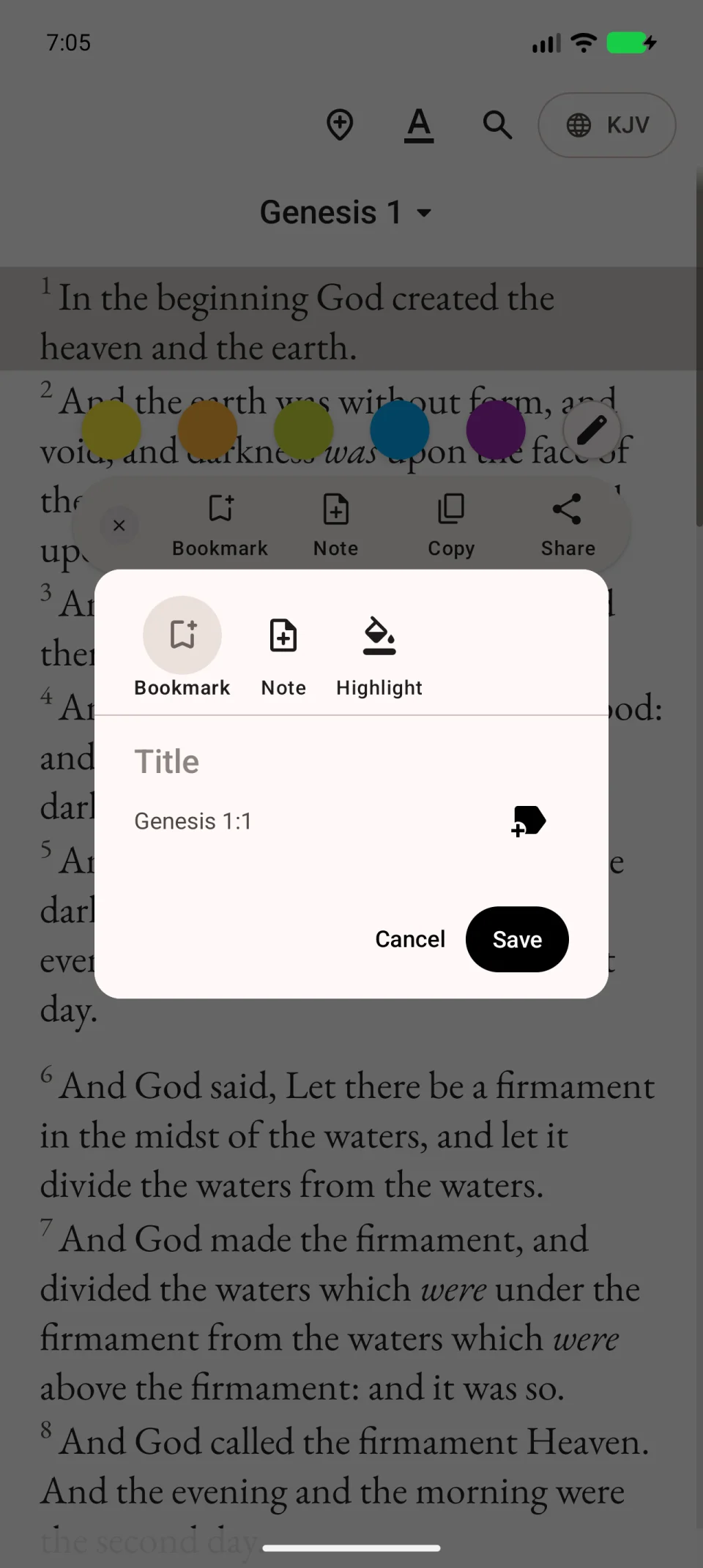
Ouvrez la section Signets, puis son onglet Signets. Ouvrez le passage enregistré dans la Bible pour vérifier qu’il s’agit du bon endroit.
Écouter
Revenez dans Bible et touchez le triangle à gauche de la barre inférieure du lecteur. La voix Android commence à lire. Touchez le carré qui remplace le triangle pour l’arrêter.
Sans son, vérifiez le volume multimédia, puis choisissez une voix. Elle doit correspondre à la langue du texte biblique.
Continuer la découverte
Vous pouvez chercher un verset, surligner du texte ou commencer un plan.