Aplicaciones Smart Bible · Android
Cómo empezar a usar la aplicación
Abre un capítulo, aumenta el texto, guarda tu primer versículo y escucha la Biblia sin iniciar sesión en Smart Bible para Android.
Equipo de Smart Bible · Para la versión 4.x
Los nombres de los botones corresponden a la interfaz española; las imágenes muestran la interfaz inglesa.
En esta guía
Empieza con un capítulo: ábrelo, ajusta el tamaño del texto, guarda un versículo y prueba la lectura en voz alta. No necesitas iniciar sesión.
Las ilustraciones usan una traducción inglesa. Puedes seguir los pasos con la tuya; cambiarán los nombres de los libros y el texto.
Abre un capítulo
- Pulsa Biblia en la barra inferior.
- Pulsa el nombre del libro y el capítulo sobre el texto para abrir el índice.
- Elige libro, capítulo y versículo. Selecciona 1 para empezar por el principio.
El índice se cierra al elegir. Comprueba el título sobre el texto. El vídeo abre el primer versículo de Génesis 2.
Aumenta el texto
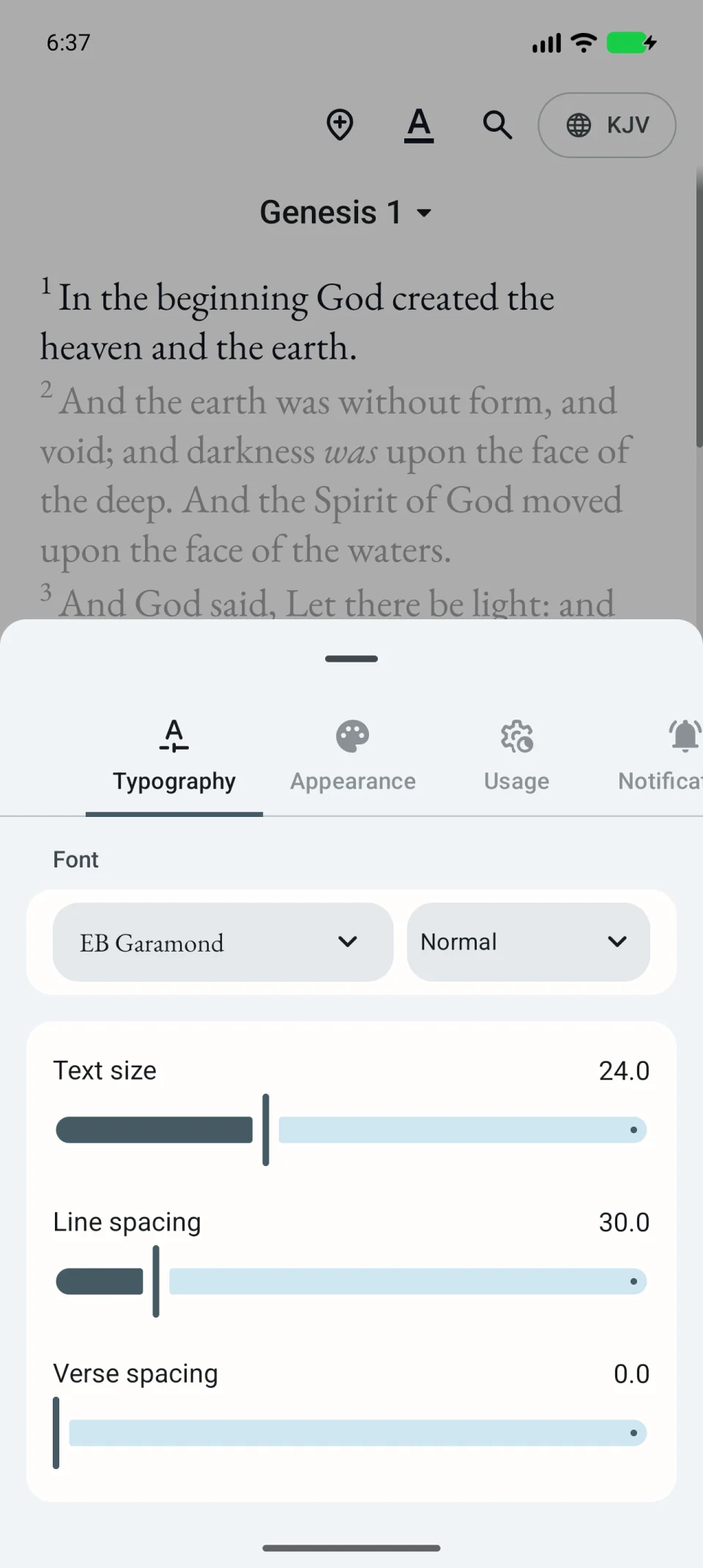
- Pulsa la A subrayada en la parte superior del lector.
- Abre Tipografía.
- Mueve Tamaño de texto a la derecha para aumentar las letras o a la izquierda para reducirlas.
- Toca fuera del panel para volver a leer.
El cambio se aplica al capítulo. Elige un tamaño que permita leer una línea completa cómodamente.
Guarda un versículo
- Toca brevemente un versículo para mostrar sus acciones.
- Pulsa Agregar marcador.
- Si quieres, escribe un nombre reconocible en Título.
- Pulsa Guardar.
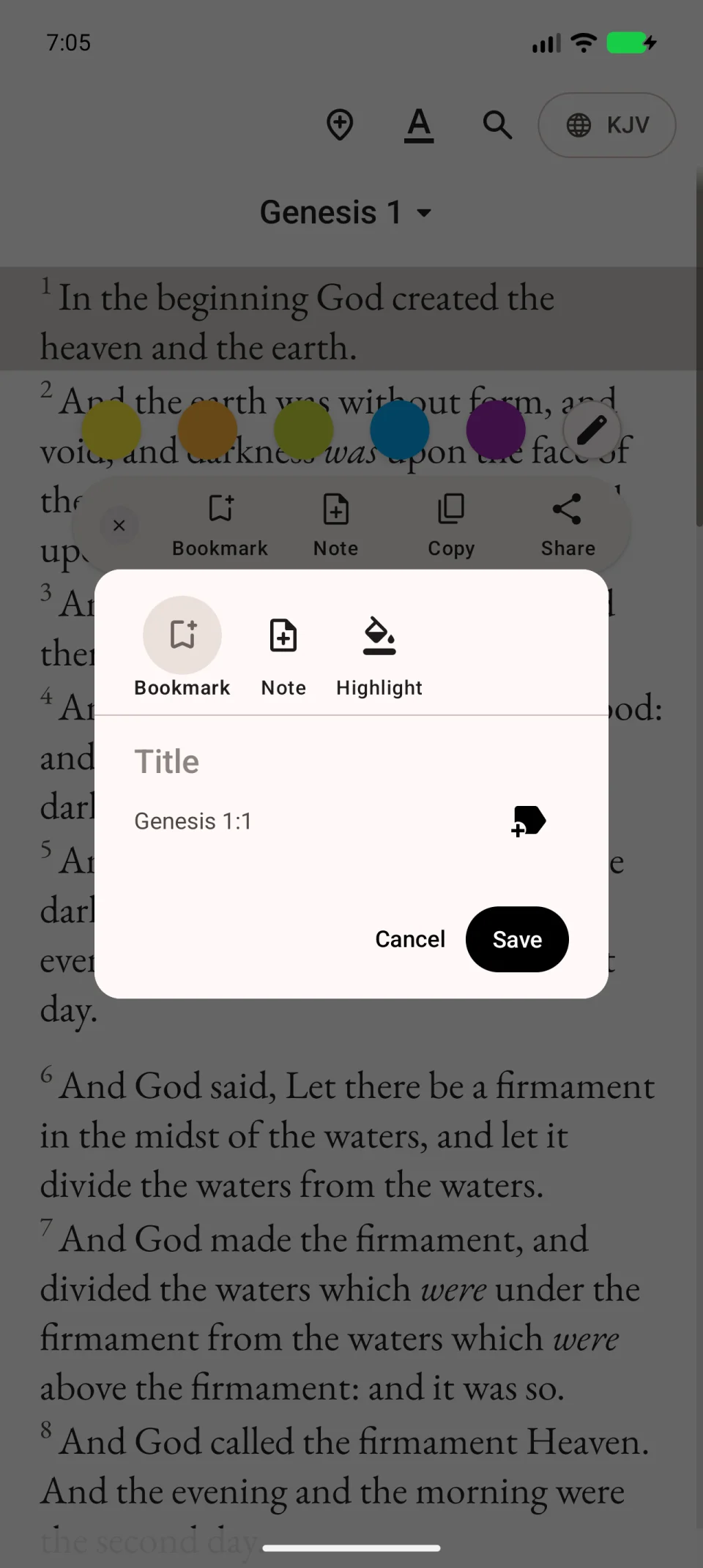
Para encontrarlo, abre Guardados → Marcadores. Toca el pasaje guardado y ábrelo en la Biblia para comprobar que es el correcto.
Activa la lectura en voz alta
Vuelve a Biblia y pulsa el triángulo a la izquierda de la barra inferior del lector. La voz del sistema Android empezará a leer. Pulsa el cuadrado que lo sustituye para detenerla.
Si no hay sonido, comprueba el volumen multimedia y consulta cómo elegir una voz. La voz debe corresponder al idioma del texto bíblico.
Sigue explorando
Puedes buscar un versículo por palabras, resaltar texto o iniciar un plan.