Aplicaciones Smart Bible · Android
Dónde están las secciones principales
Conoce las cinco secciones, las herramientas de lectura, los ajustes y la navegación en tabletas de Smart Bible para Android.
Equipo de Smart Bible · Para la versión 4.x
Los nombres de los botones corresponden a la interfaz española; las imágenes muestran la interfaz inglesa.
En esta guía
La aplicación tiene cinco secciones principales. En un teléfono, están en la parte inferior. Pulsa su nombre o icono para cambiar de tarea.
Secciones principales
| Sección | Para qué sirve |
|---|---|
| Inicio | Ver el versículo diario, continuar leyendo o volver a un plan. |
| Biblia | Leer capítulos, elegir libros, escuchar y guardar versículos. |
| Guardados | Encontrar marcadores, notas y resaltados. |
| Planes | Elegir un plan o abrir sus tareas diarias. |
| Más | Abrir búsqueda, estadísticas, cuenta y ajustes. |
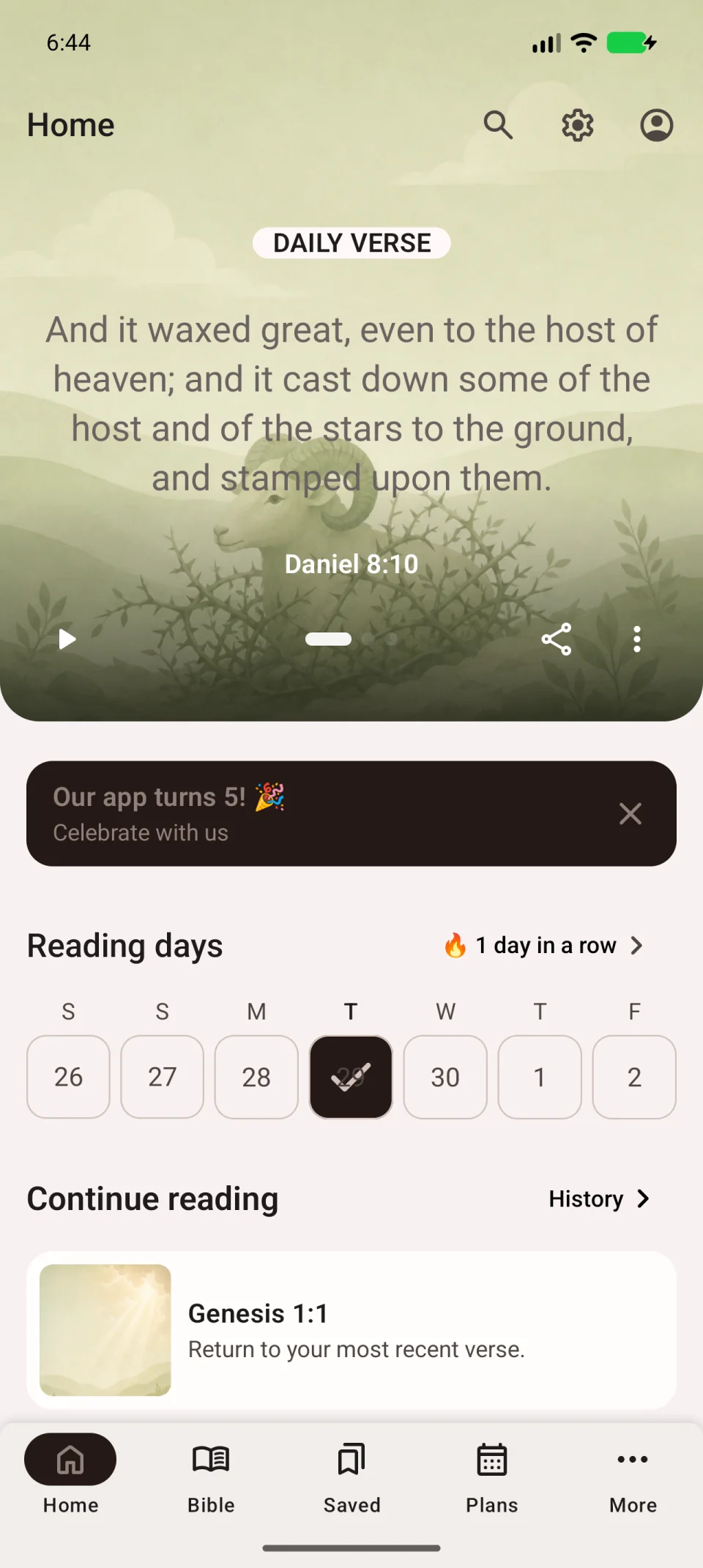
Guardados contiene varias pestañas: las notas están en Notas y los pasajes coloreados en Resaltados. Que Marcadores esté vacío no significa que hayan desaparecido las demás entradas.
Herramientas del lector
En Biblia, el título del capítulo abre el índice; la A subrayada, los ajustes; la lupa, la búsqueda. La abreviatura de la traducción, arriba a la derecha, permite cambiar de texto.
Para abrir la biblioteca, pulsa esa abreviatura y Otras traducciones. Pulsar la abreviatura no descarga otra Biblia por sí solo.
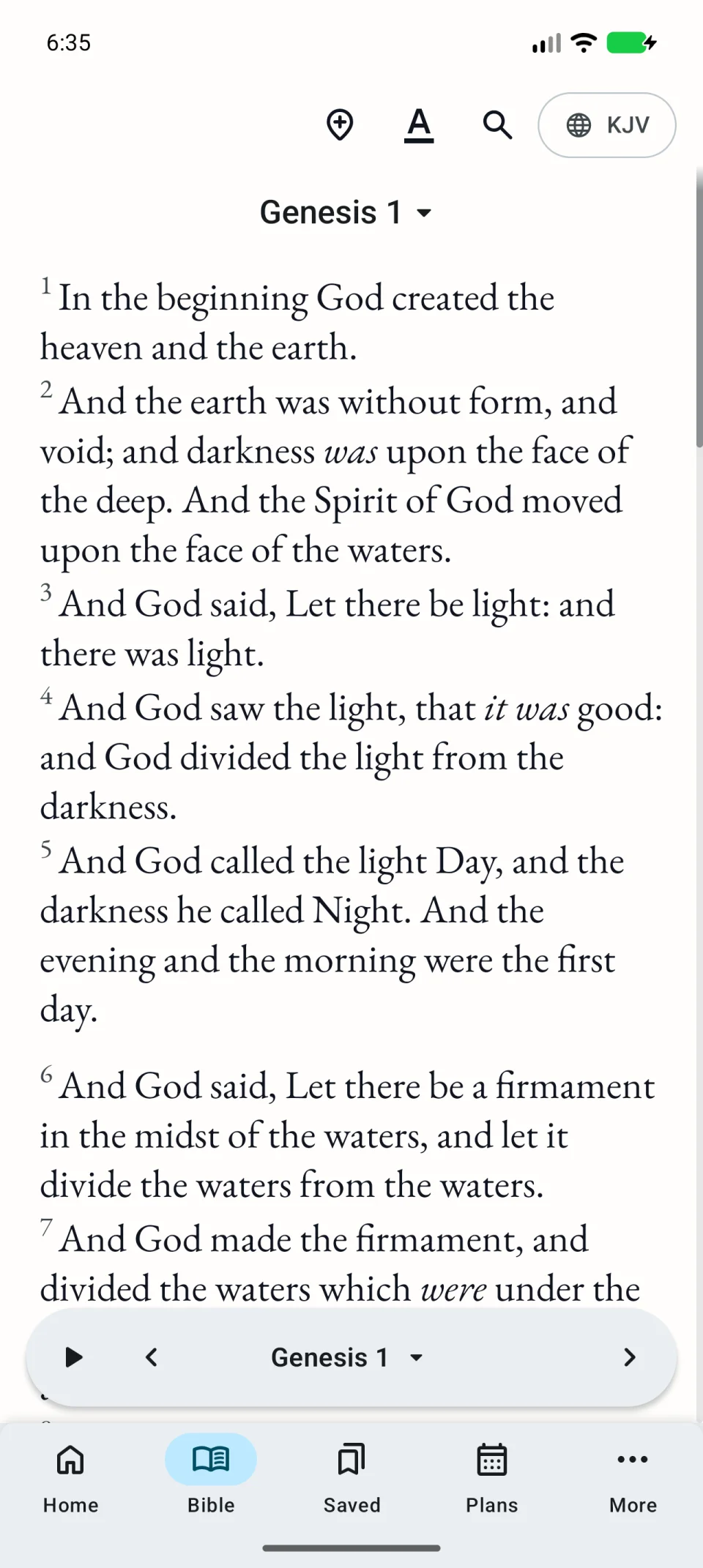
Si la barra inferior se oculta al desplazarte, retrocede un poco. Toca brevemente un versículo para ver sus acciones.
Ajustes y consejos
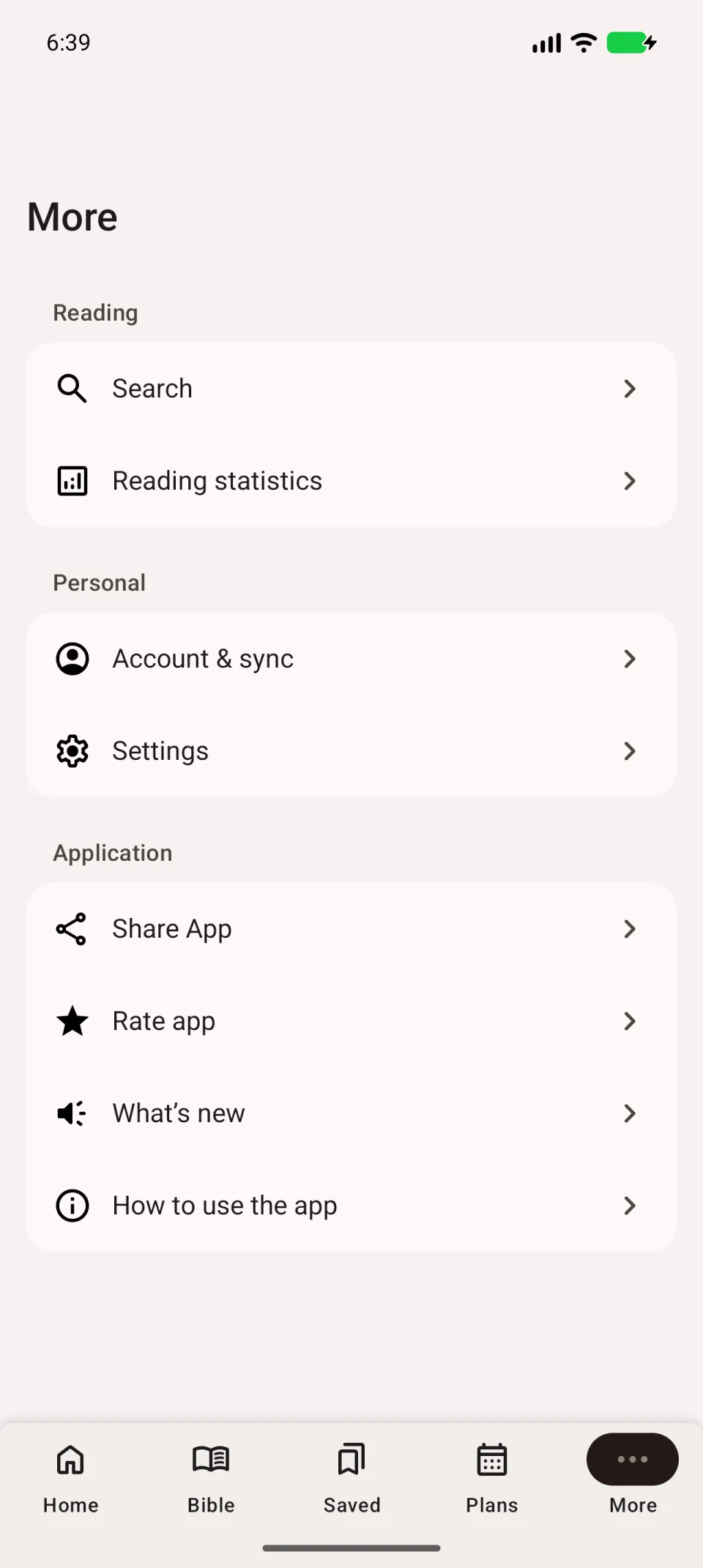
Abre Más → Ajustes para cambiar el comportamiento de la aplicación. Más → Cómo usar la aplicación repite la introducción guiada; Omitir termina los consejos.
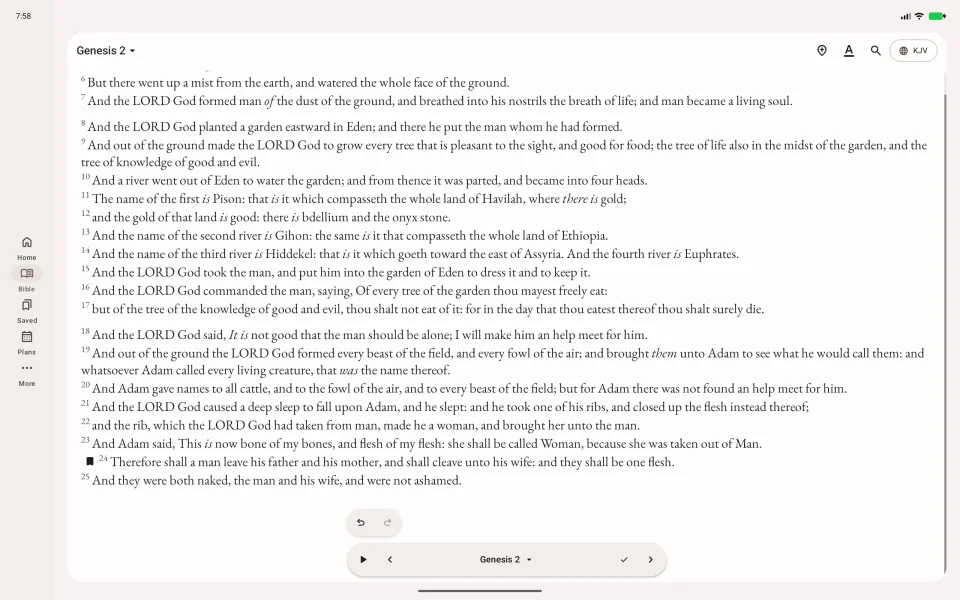
En una tableta
En pantallas anchas, las secciones pueden estar a la izquierda y las listas junto a su contenido. Busca los mismos nombres: el recorrido sigue siendo el mismo aunque cambie la posición de un botón.