Applications Smart Bible · Android
Où trouver les principales sections
Découvrez les cinq sections, les outils de lecture, les paramètres et la navigation sur tablette de Smart Bible pour Android.
Équipe Smart Bible · Pour la version 4.x
Les boutons sont nommés comme dans l’interface française ; les illustrations montrent l’interface anglaise.
Dans ce guide
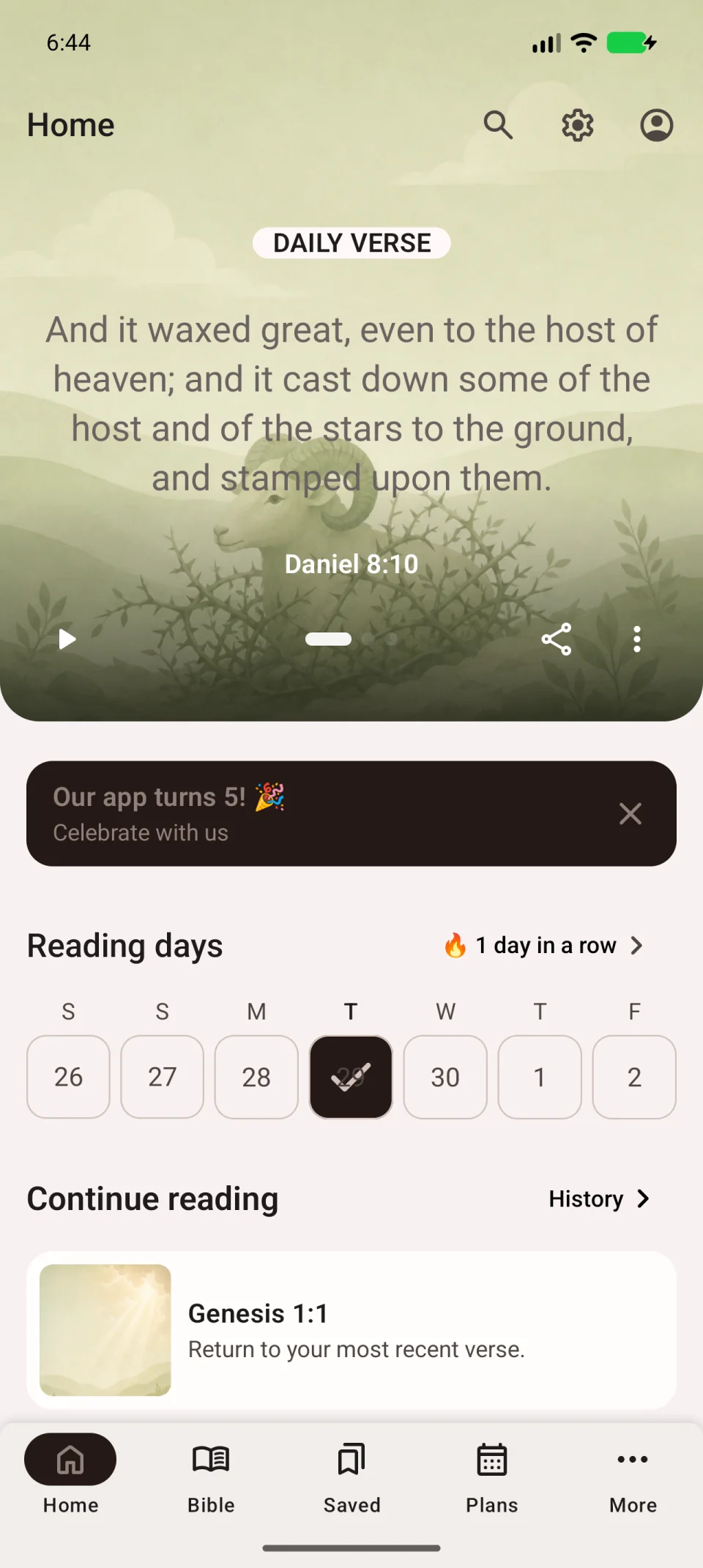
L’application comporte cinq sections principales. Sur téléphone, leurs boutons sont en bas de l’écran. Touchez un nom ou une icône pour changer de tâche.
Les sections
| Section | Utilisation |
|---|---|
| Accueil | Verset du jour, lecture récente et retour au plan. |
| Bible | Lecture, choix d’un livre, audio et enregistrement de versets. |
| Signets | Signets, notes et surlignages enregistrés. |
| Plans | Catalogue et lectures quotidiennes de vos plans. |
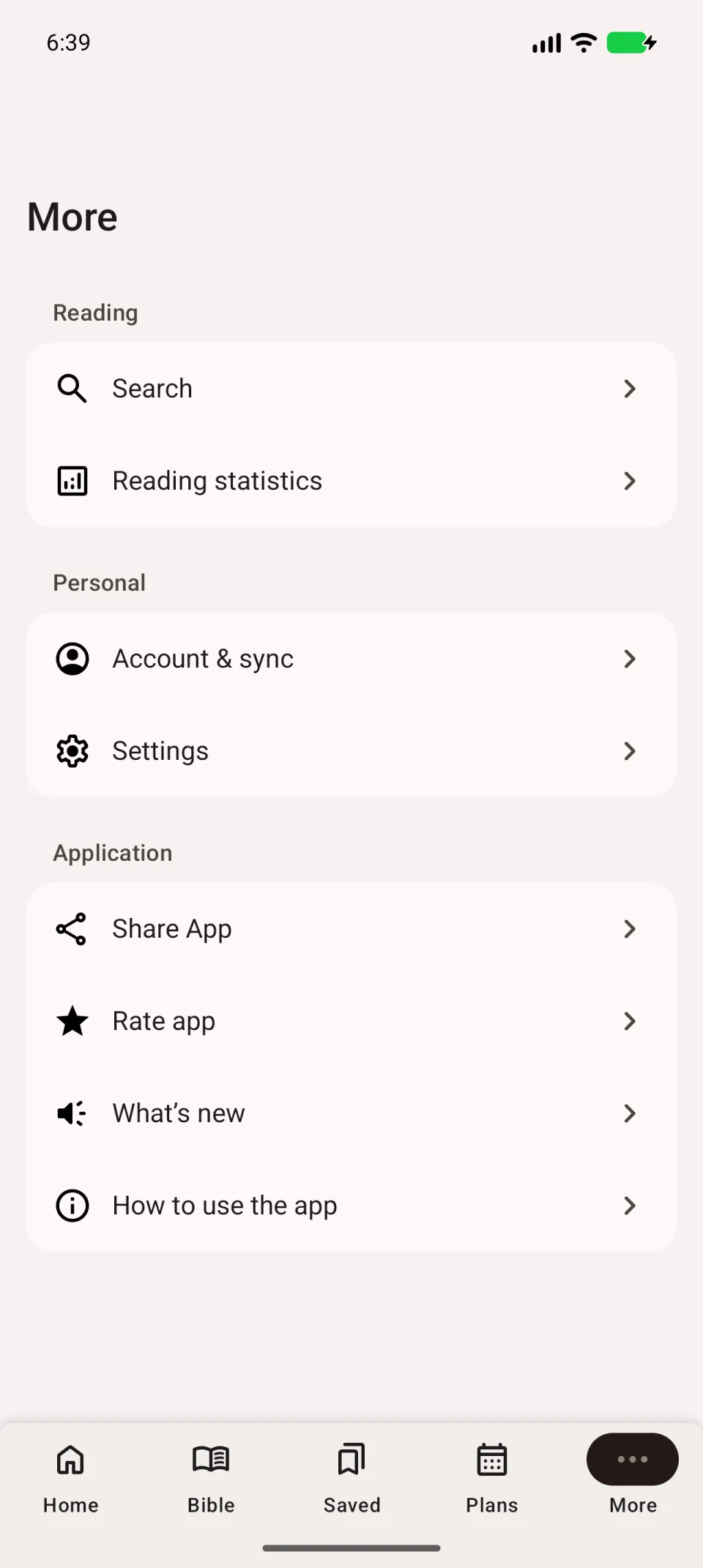
| Plus | Recherche, statistiques, compte et paramètres. |
La section Signets contient plusieurs onglets. Une note est dans Notes, un passage coloré dans Surlignages. Un onglet Signets vide ne signifie pas que les autres entrées ont disparu.
Outils de lecture
Dans Bible, le titre du chapitre ouvre le sommaire ; le A souligné ouvre les réglages ; la loupe ouvre la recherche. L’abréviation en haut à droite permet de changer de traduction.
Pour accéder à la bibliothèque, touchez cette abréviation puis Autres traductions. Toucher l’abréviation ne télécharge pas automatiquement une Bible.
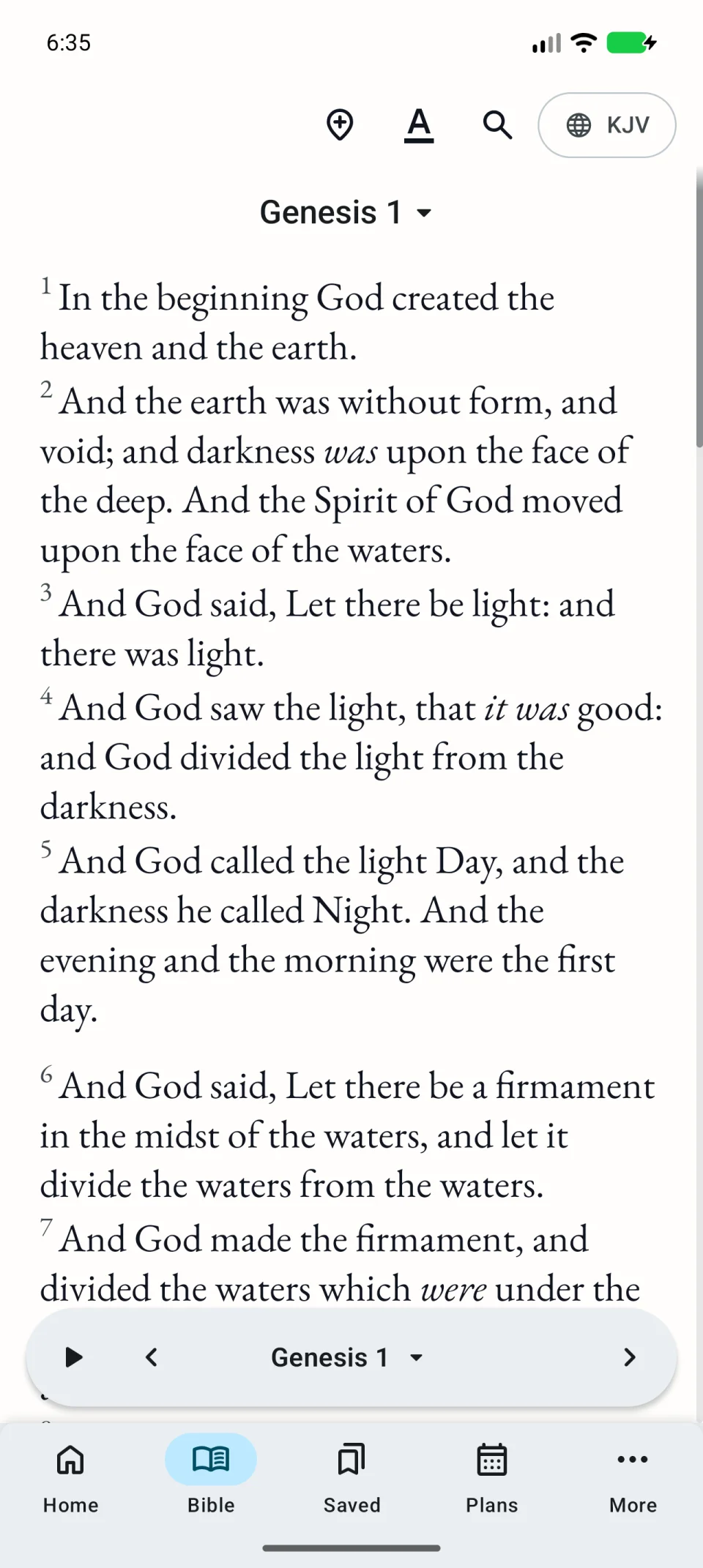
Si la barre inférieure disparaît pendant le défilement, revenez légèrement en arrière. Touchez brièvement un verset pour afficher ses actions.
Paramètres et conseils
Ouvrez Plus → Paramètres pour modifier le comportement. Plus → Comment utiliser l’application relance les conseils ; Passer les termine.
Sur tablette
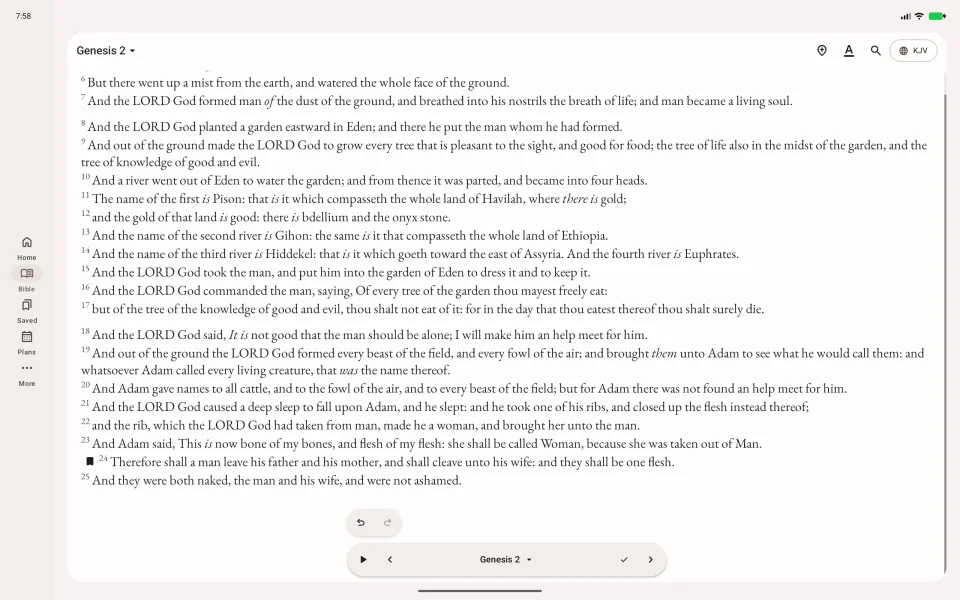
Sur écran large, les sections peuvent être à gauche et une liste peut côtoyer son contenu. Les noms et le parcours restent les mêmes, même si les boutons changent de place.