Smart Bible-Apps · Android
So verwenden Sie Etiketten
Erstellen, vergeben, färben, löschen und restaurieren Sie Etiketten für gespeicherte Einträge in Smart Bible.
Smart Bible-Team · Für Version 4.x
Die Schaltflächen sind wie in der deutschen Oberfläche benannt; die Aufnahmen zeigen die englische Oberfläche.
Auf dieser Seite
Ein Etikett sammelt Einträge unter einem eigenen Thema, etwa „Gebet“. Es kann Lesezeichen, Notizen und Hervorhebungen verbinden, die Sie dann filtern.
Die Etikettenfarbe unterscheidet Themen in Listen; sie färbt nicht die Bibel und ersetzt keine Hervorhebung.
Etikett erstellen
- Öffnen Sie Gespeichert.
- Blenden Sie bei Bedarf oben rechts die Filter ein.
- Wählen Sie unter den Registerkarten Labels verwalten.
- Tippen Sie auf Etikett hinzufügen.
- Geben Sie Namen und Farbe an, dann Speichern.
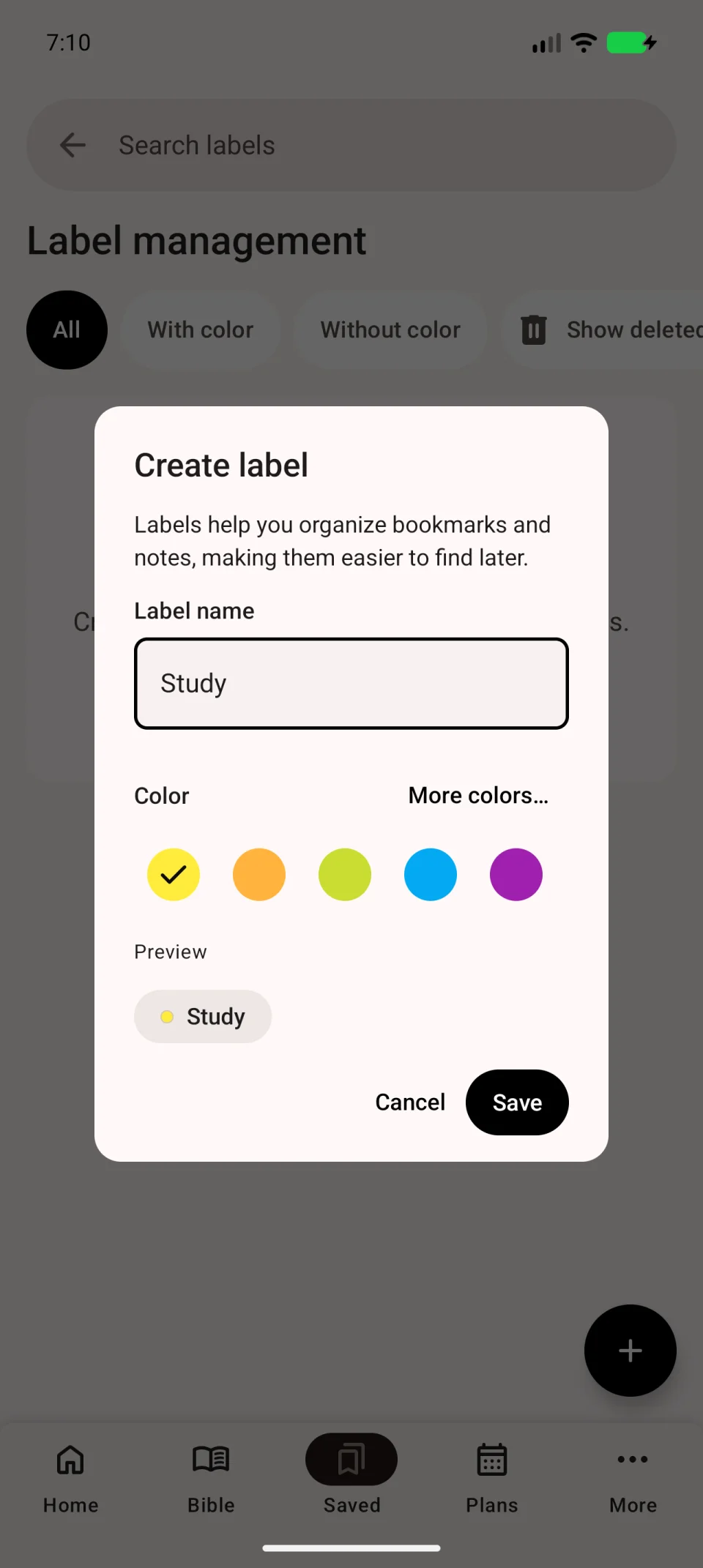
Das Etikett erscheint in der Liste, wird aber noch keinem Eintrag automatisch zugewiesen.
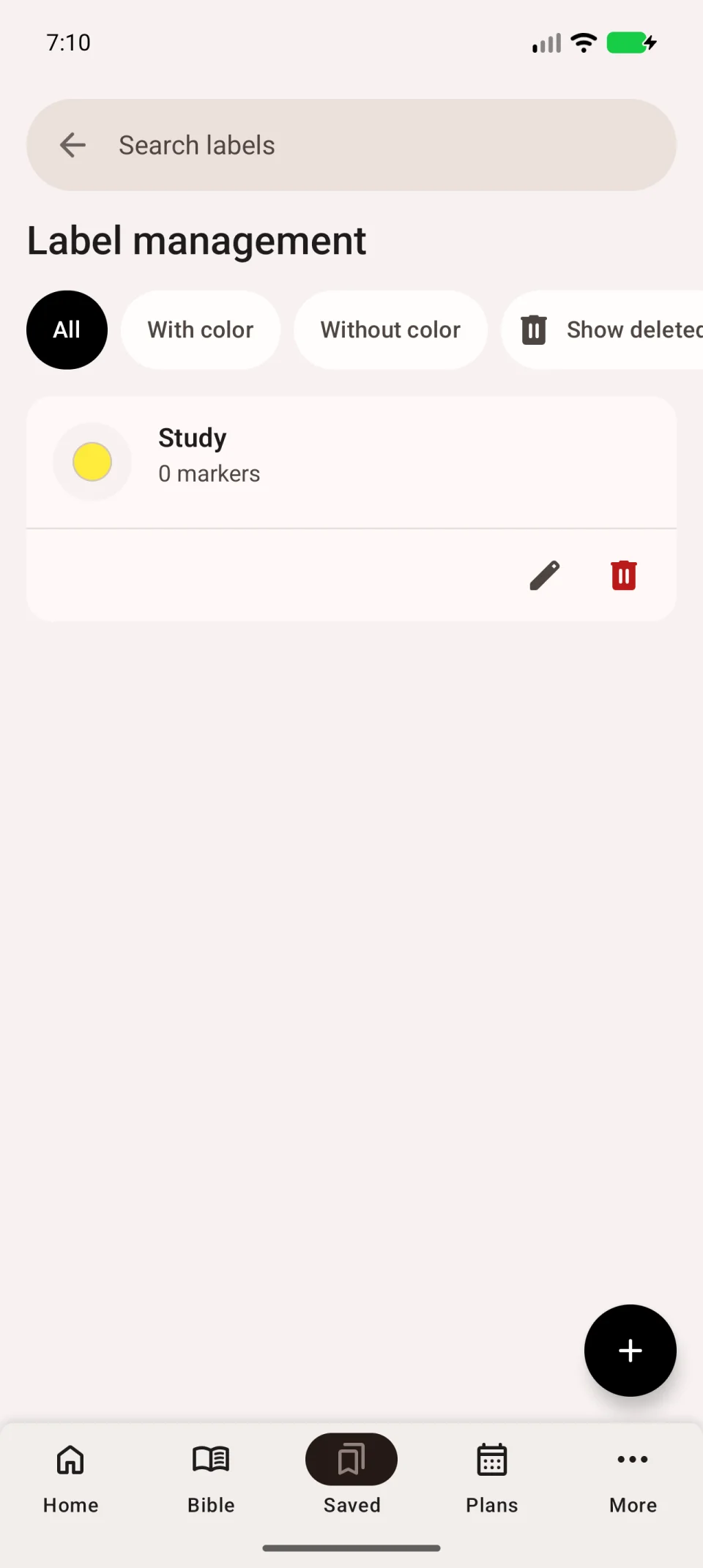
Zugehörigkeit vergeben
Bearbeiten Sie Lesezeichen, Notiz oder Hervorhebung. Wählen Sie Etikett hinzufügen, das Thema und speichern Sie. Wiederholen Sie dies für weitere Einträge.
Filtern Sie danach in Gespeichert nach dem Etikett. Bei leerer Liste prüfen Sie die Registerkarte für den jeweiligen Eintragstyp.
Löschen
Wählen Sie unter Labels verwalten das Etikett und die Löschaktion. Lesen Sie die Bestätigung. Notizen und Lesezeichen selbst bleiben erhalten.
Wiederherstellen
- Aktivieren Sie Gelöschte anzeigen.
- Finden Sie den entfernten Namen.
- Wählen Sie Label wiederherstellen.
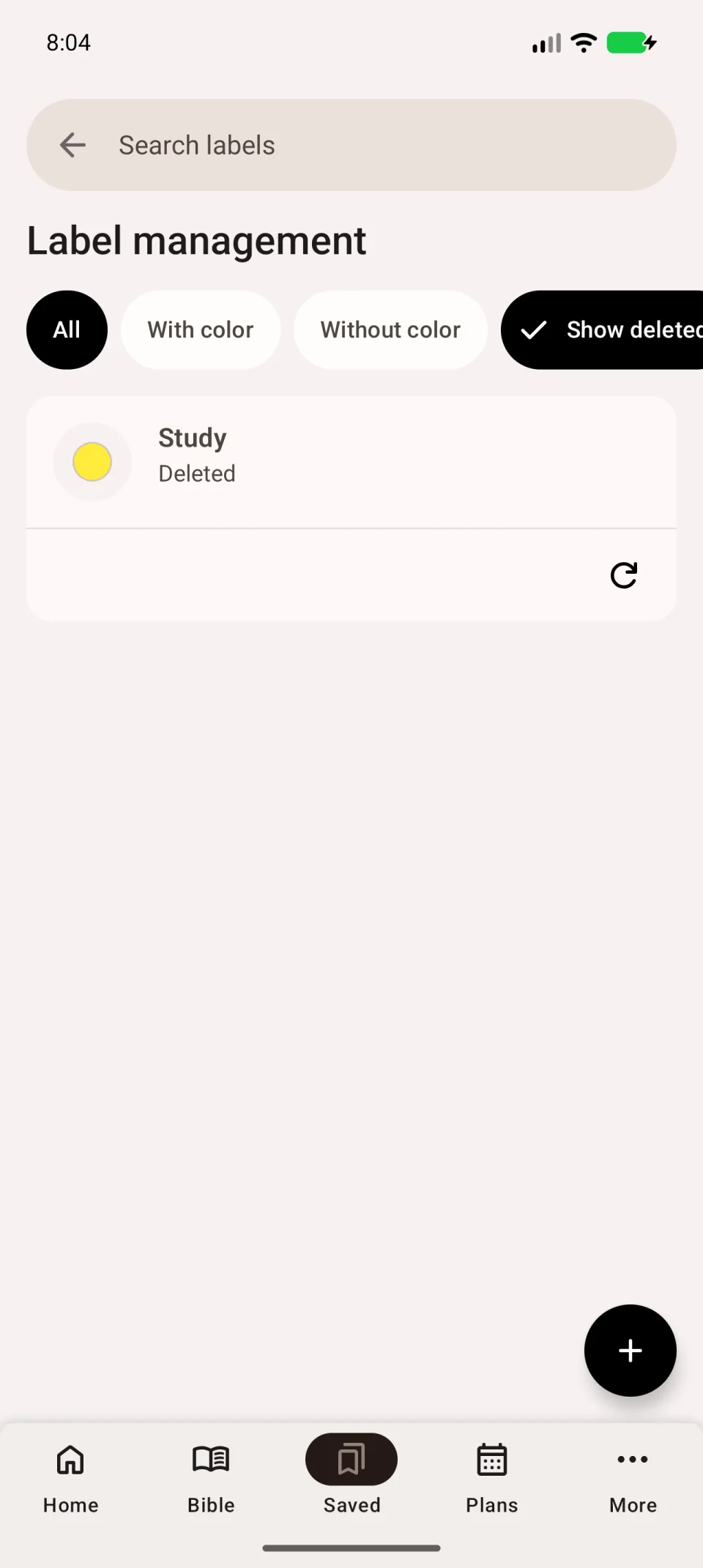
Prüfen Sie, ob das Etikett wieder auswählbar ist. Entfernen Sie den Filter, um alle Einträge zu sehen.