Aplicaciones Smart Bible · Android
Cómo usar notas y referencias cruzadas
Activa las notas de traducción y referencias, abre explicaciones y consulta pasajes relacionados en Smart Bible para Android.
Equipo de Smart Bible · Para la versión 4.x
Los nombres de los botones corresponden a la interfaz española; las imágenes muestran la interfaz inglesa.
En esta guía
Una nota explica una palabra o frase; una referencia cruzada apunta a otro pasaje relacionado. Su disponibilidad depende de la traducción. Activar una opción no crea notas nuevas.
Muestra los materiales adicionales
- Abre un capítulo en Biblia.
- Pulsa la A subrayada de la barra superior.
- Abre Uso, deslizando las pestañas si es necesario.
- Activa Mostrar referencias cruzadas.
- Activa Mostrar notas de traducción.
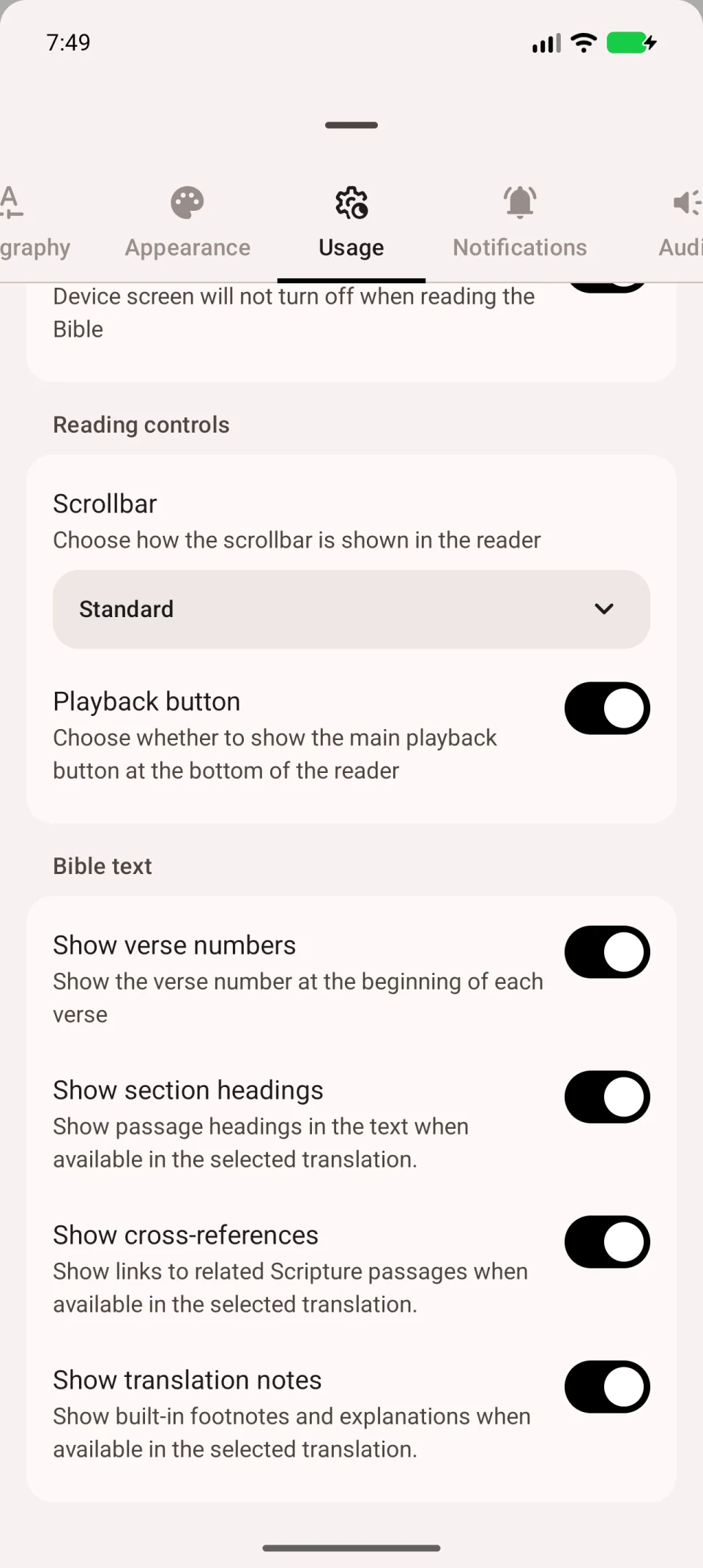
Mostrar encabezados de secciones controla los títulos dentro del capítulo. Un encabezado orienta la lectura, pero no es por sí mismo una nota ni un enlace.
Abre una nota o referencia
Vuelve al capítulo y busca una indicación junto al versículo. Púlsala para abrir la explicación. Si contiene una referencia bíblica, pulsa esa referencia para ir al pasaje. Después vuelve atrás para continuar el capítulo original.
Si no aparecen indicaciones
Comprueba ambos interruptores y prueba otro pasaje de la misma traducción. Si esta no contiene materiales adicionales, no aparecerán aunque las opciones estén activadas. Consulta sus datos en la biblioteca.
Si una referencia aparece pero no abre el pasaje, revisa los libros y la numeración. Puede ser necesaria otra traducción.