Smart Bible-Apps · Android
So markieren Sie Kapitel als gelesen
Setzen oder entfernen Sie Kapitelmarken und verstehen Sie ihre Verbindung zu Planaufgaben in Smart Bible.
Smart Bible-Team · Für Version 4.x
Die Schaltflächen sind wie in der deutschen Oberfläche benannt; die Aufnahmen zeigen die englische Oberfläche.
Auf dieser Seite
Gelesen bedeutet abgeschlossenes Kapitel, nicht genaue Versposition. Dafür nutzen Sie ein Lesezeichen oder eine Lesemarke.
Kapitel markieren
- Öffnen Sie das Kapitel in Bibel.
- Scrollen Sie ans Ende.
- Tippen Sie rechts über der unteren Leiste auf Gelesen mit Haken.
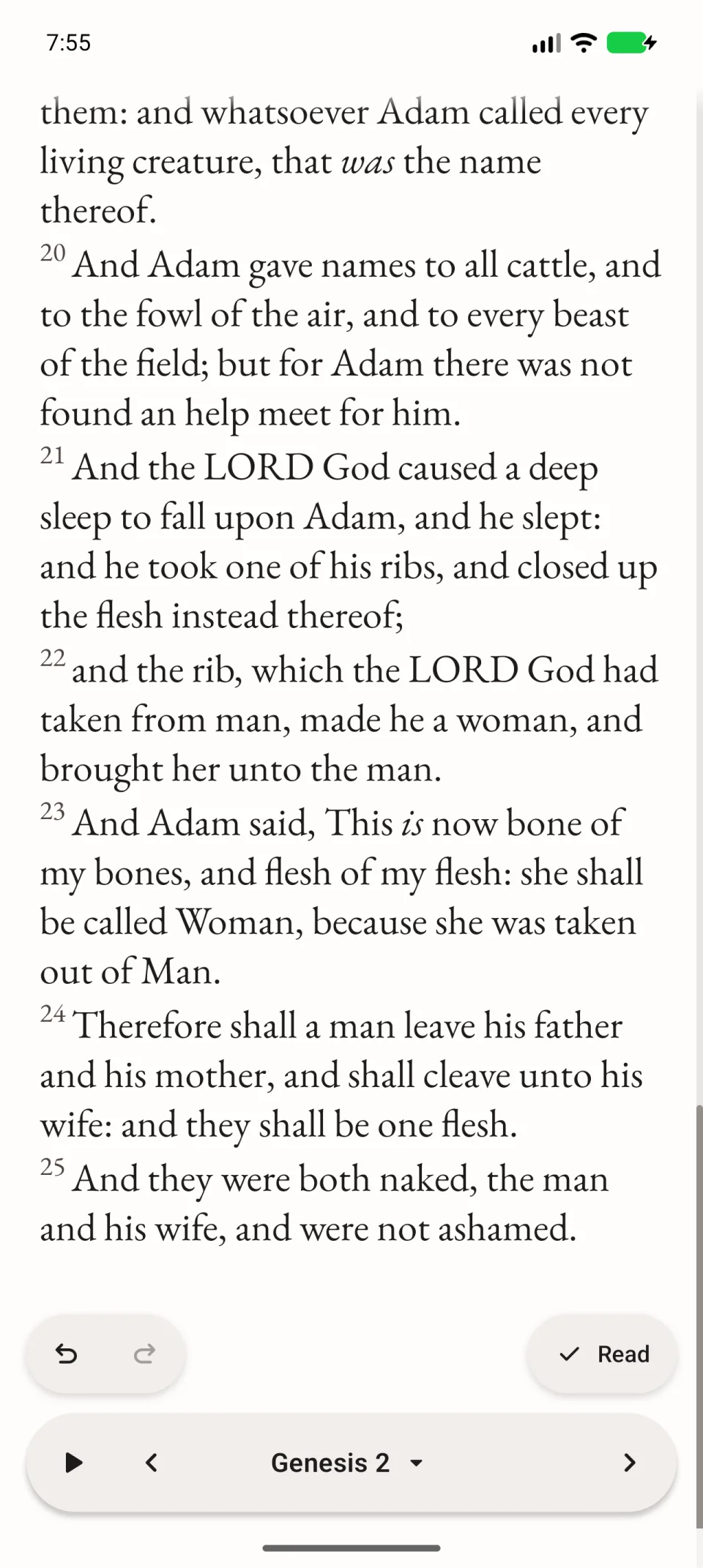
Eine Meldung bestätigt die Marke und gegebenenfalls deren Übernahme in den Plan.
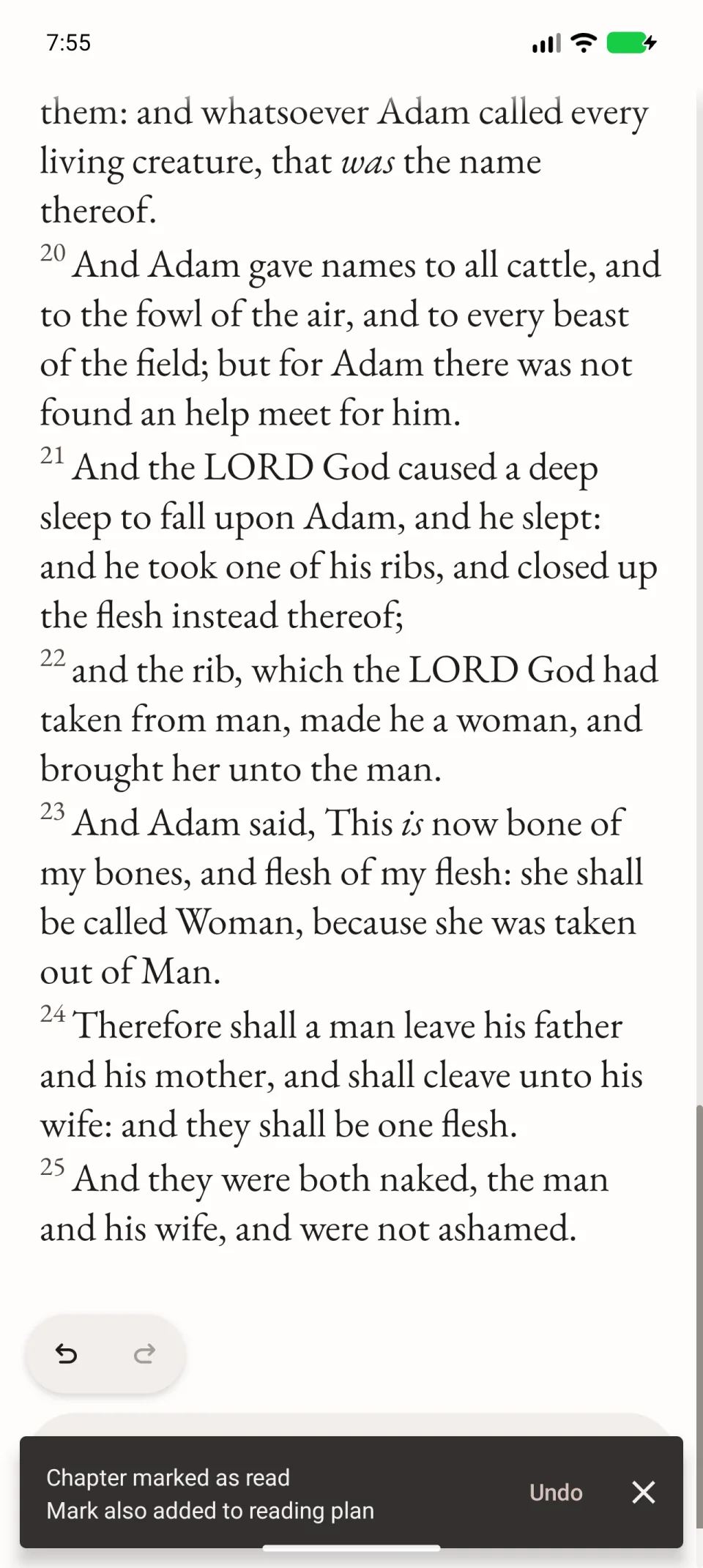
Fehler rückgängig machen
Verwenden Sie Rückgängig in der noch sichtbaren Meldung. Später tippen Sie im selben Kapitel auf den Haken neben seinem Titel in der unteren Leiste, um es ungelesen zu setzen.
Text und gespeicherte Einträge bleiben erhalten.
Im Plan
Verwenden Sie Bibelstelle als gelesen markieren, dann prüfen Sie die Aufgaben: Ein Kapitel kann nur ein Teil des Tages sein.
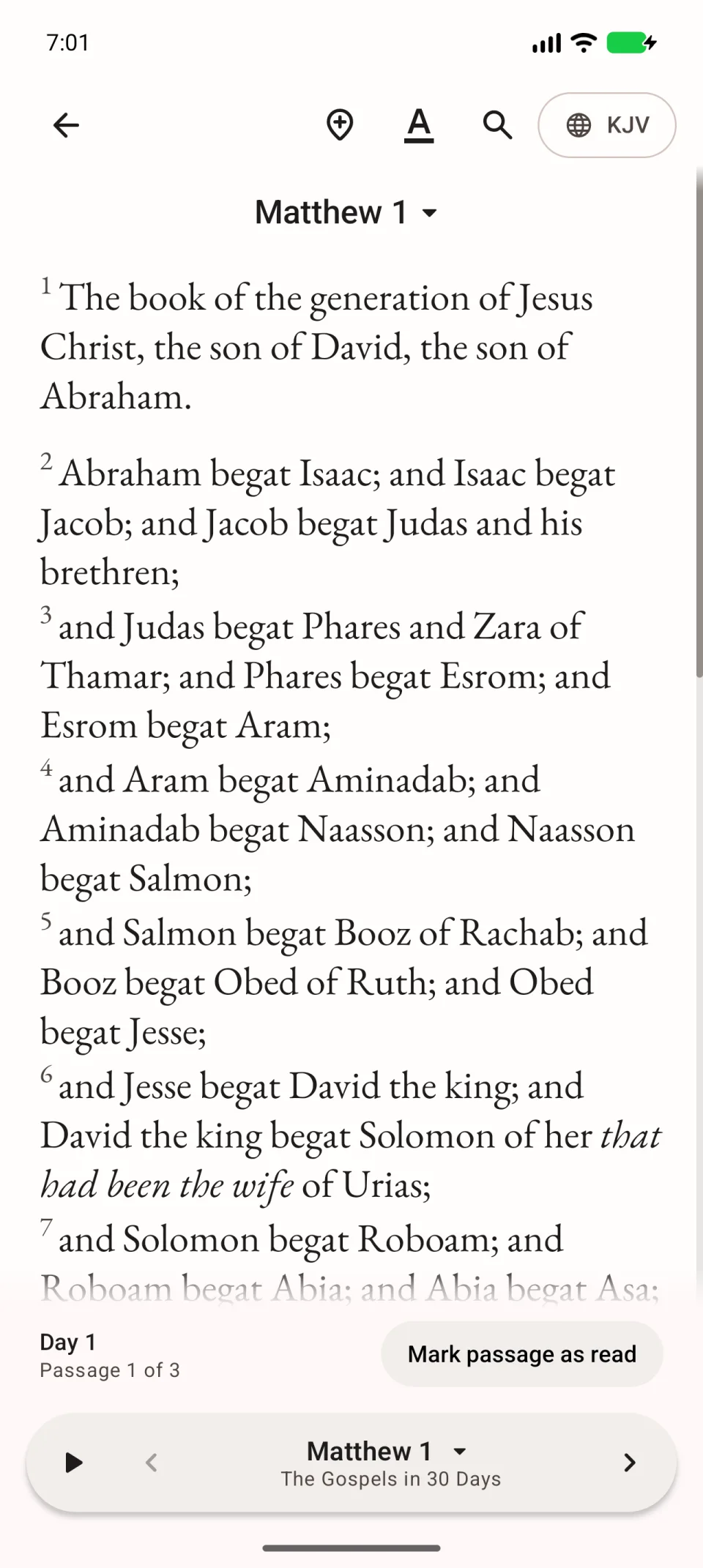
Mehr unter tägliche Planlektüre.
Unterschied zum Lesetag
Kapitel können nach angesammelter Zeit automatisch abgeschlossen und manuell geändert werden. Tage und Serien werden getrennt berechnet. Eine manuelle Marke erzeugt keinen Aktivitätstag. Siehe Lesestatistik.