Приложения Smart Bible · Android
Как завершить, повторить или удалить план
Разберитесь с историей завершений, повторным прохождением и удалением плана.
Команда Smart Bible · Для версии 4.x
Названия кнопок в инструкции — из русского интерфейса; на иллюстрациях — английский интерфейс
В этой статье
Завершённый план можно оставить в истории или пройти ещё раз. Повторное прохождение и удаление меняют текущие отметки, поэтому сначала выберите, что хотите сделать.
| Ваша задача | Действие |
|---|---|
| Продолжить после перерыва и сохранить прочитанное | Перенести график на сегодня |
| Читать весь план ещё раз с первого дня | Начать заново |
| Убрать загруженный план и его текущие отметки | Удалить |
| Убрать план, отложенный на потом | Убрать из сохранённых |
Убедитесь, что план завершён
Откройте Планы → Мои планы, выберите план и проверьте задания. Завершение означает, что отмечены все отрывки всех дней. Если план ещё не завершён, в меню с тремя точками выберите Перейти к первому непрочитанному и проверьте оставшиеся задания.
После выполнения всех заданий найдите план в разделе Завершённые. Его можно оставить там как запись о прочитанном.
Начните повторное прохождение
- Откройте нужный план.
- Нажмите три точки справа вверху → Начать заново.
- Подтвердите действие, если готовы сбросить отметки текущего прохождения.
- Проверьте первый день и дату начала: новое прохождение начинается с сегодняшнего дня.
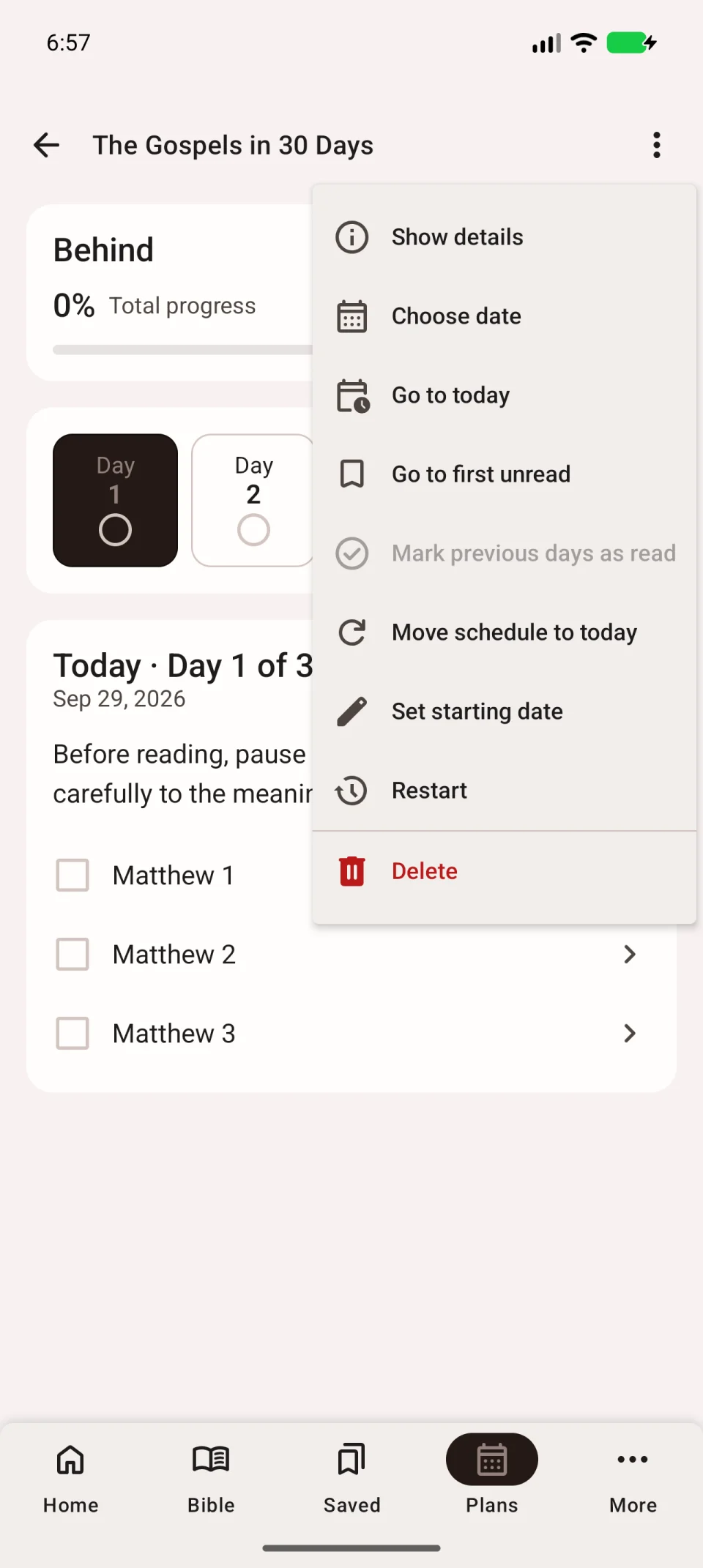
Если нужна другая дата, откройте то же меню → Установить дату начала. Ранее завершённые прохождения учитываются в истории, но текущие отметки при начале заново снимаются.
Удалите загруженный план
Откройте план → три точки → Удалить. В подтверждении проверьте название и подтвердите удаление только нужного плана.
План исчезнет из загруженных, а его текущие отметки выполнения очистятся. Если он был активным, активный план сбросится. Сам перевод Библии, ваши закладки и заметки останутся. Повторная загрузка не восстанавливает прежние текущие отметки.
Уберите план, сохранённый на потом
Найдите отложенный план, откройте его карточку и выберите Убрать из сохранённых. Это убирает его из списка отложенных планов.
Если вы только отстали от дат, воспользуйтесь переносом расписания. Он позволяет продолжить с непрочитанного и сохранить выполненные задания.