Smart Bible pour Android change de visage : lecture, accueil, recherche, plans et favoris ont été repensés. Voici les nouveautés des mises à jour 4.x, disponibles dans la version 4.0.4.
Plus de place pour le texte
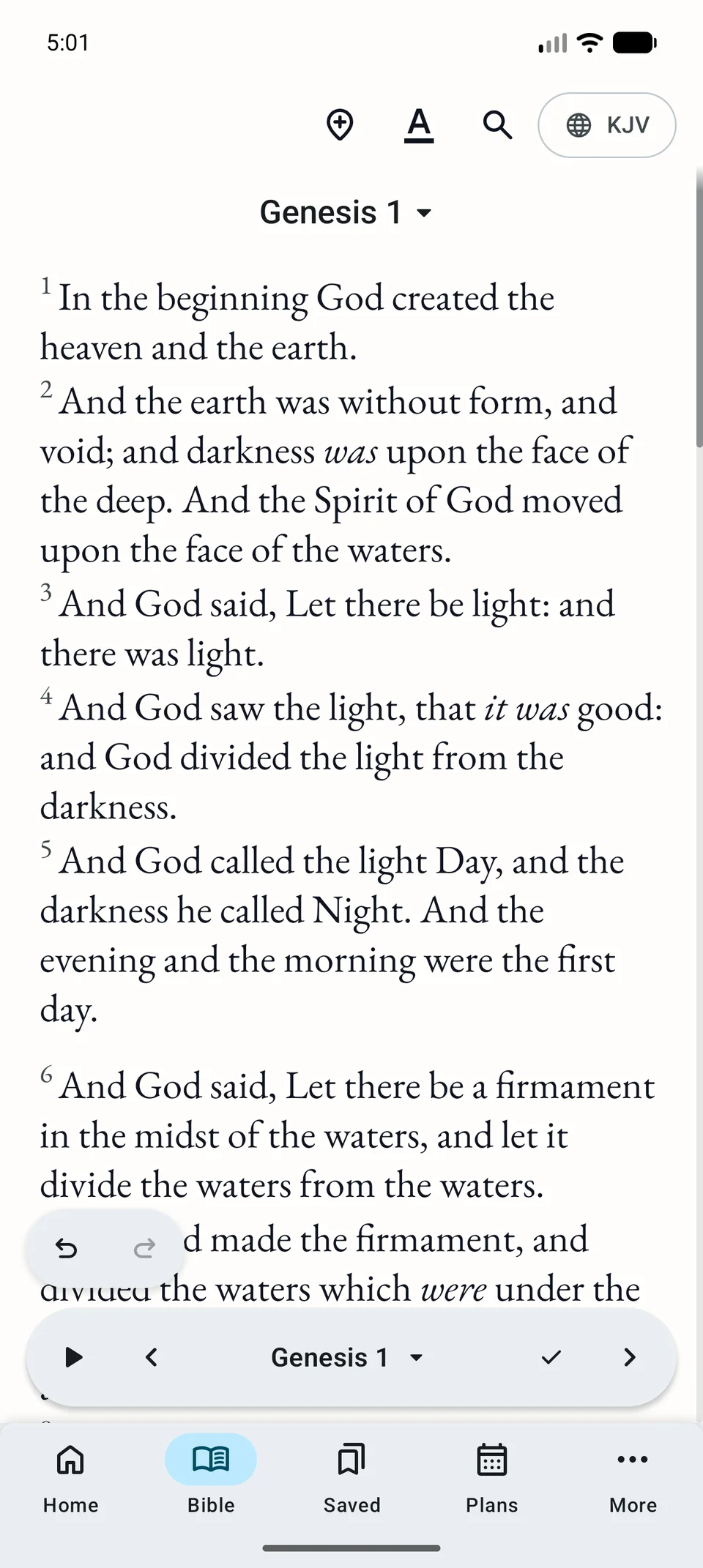
Les commandes pour changer de chapitre et écouter la lecture se trouvent désormais dans la barre du bas. Les barres se masquent lorsque vous faites défiler le texte, pour laisser plus de place à la lecture.
Lorsque vous ouvrez un verset depuis une recherche, un favori ou un lien, il est brièvement mis en évidence pour vous aider à le repérer.
Sur téléphone, les principales rubriques sont accessibles en bas de l’écran ; sur tablette, elles passent sur le côté. Les écrans larges peuvent afficher une liste et le contenu sélectionné côte à côte.
Par où commencer aujourd’hui ?
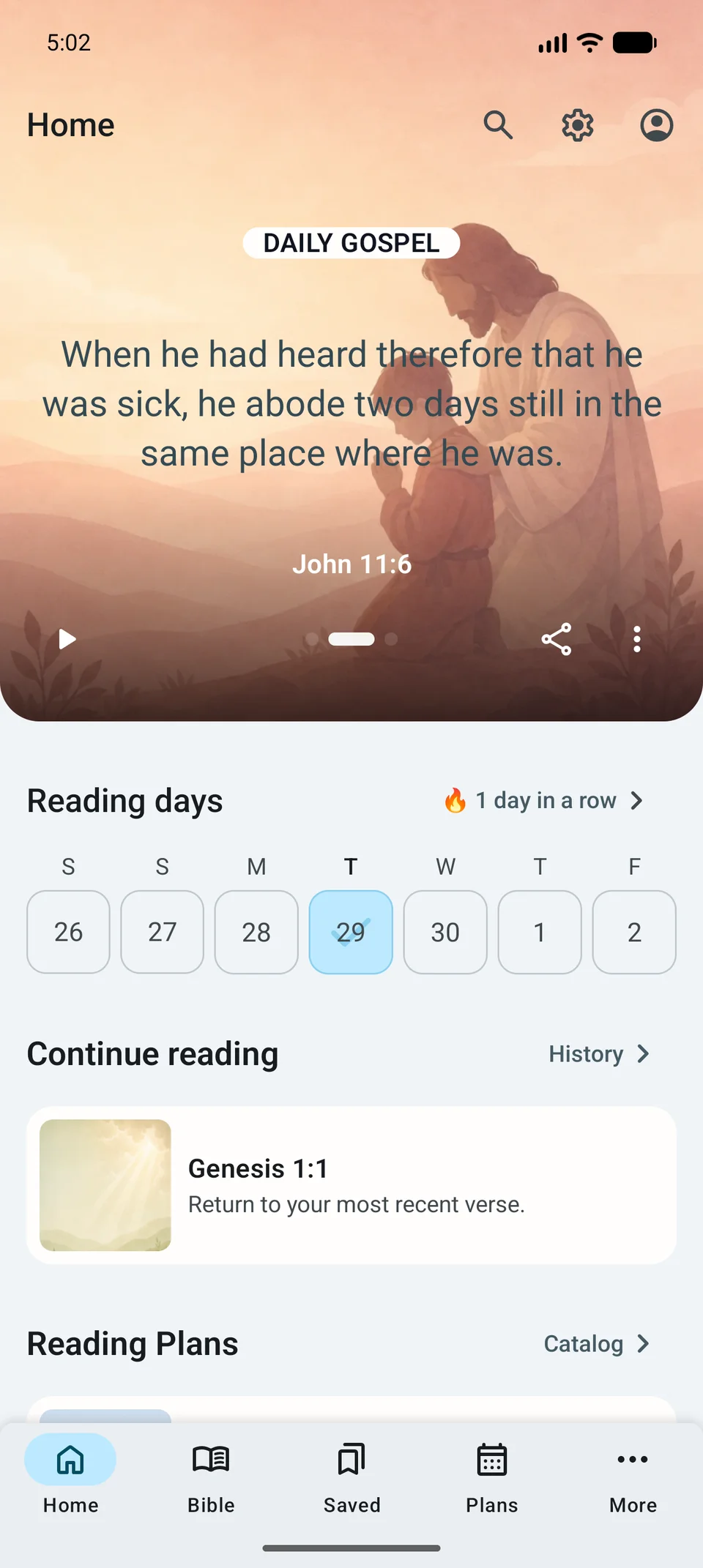
L’accueil réunit le verset du jour, votre calendrier d’activité et les plans de lecture. Vous pouvez aussi reprendre là où vous vous étiez arrêté.
Vous souhaitez lire sur un sujet précis ? Choisissez une carte, par exemple sur l’amour, l’espérance ou la patience, pour trouver des passages sur ce thème.
Les captures et la vidéo montrent l’application en anglais avec la Bible King James (KJV).
Rechercher par thème
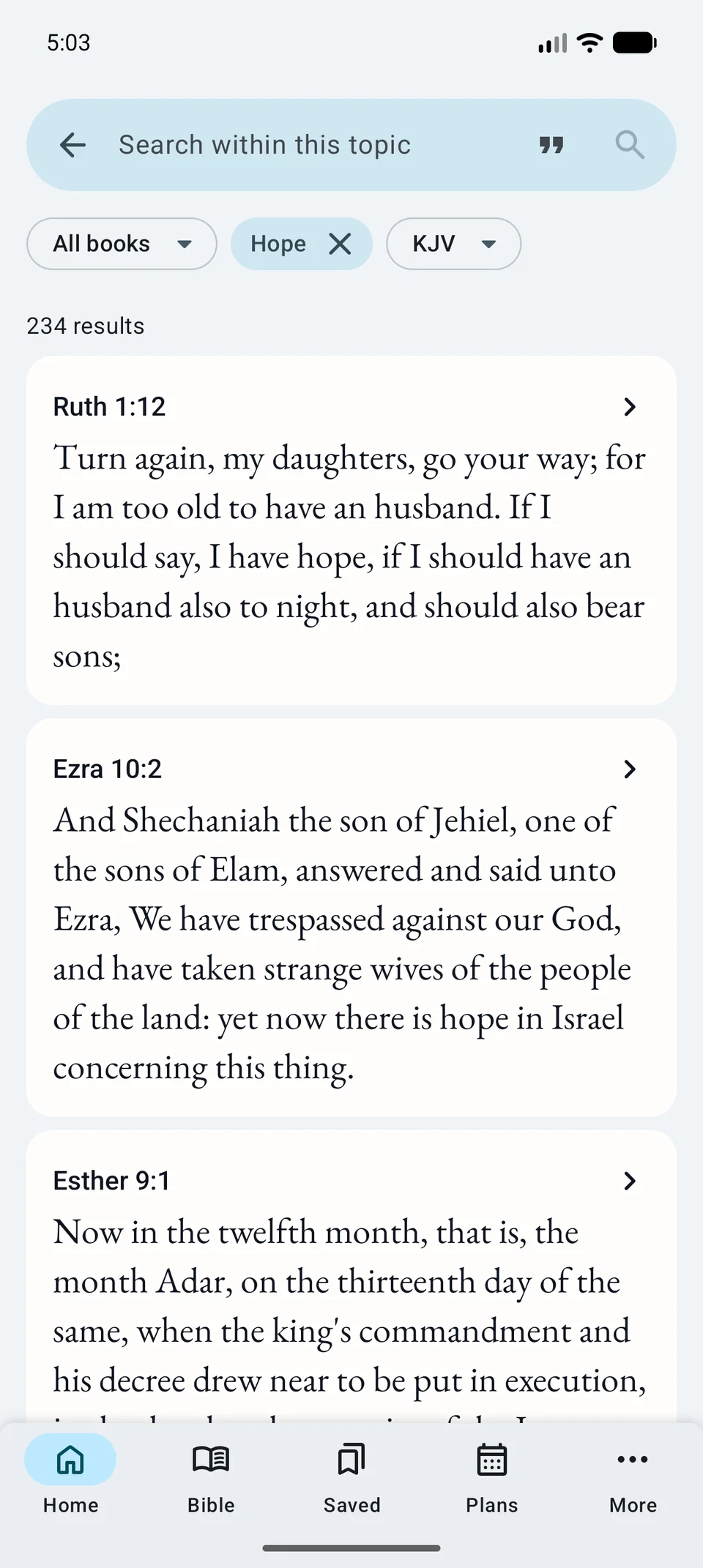
Choisissez un thème depuis l’accueil ou la recherche pour afficher les passages bibliques associés. Vous pouvez ouvrir chaque résultat dans son chapitre et lire les versets qui l’entourent.
Lorsque plusieurs versets trouvés se suivent, ils sont regroupés en un seul passage. Vous pouvez ainsi lire l’idée dans son ensemble.
La recherche par thème est disponible pour les traductions compatibles. La recherche par mots reste également accessible.
Des plans de lecture avec couvertures et descriptions
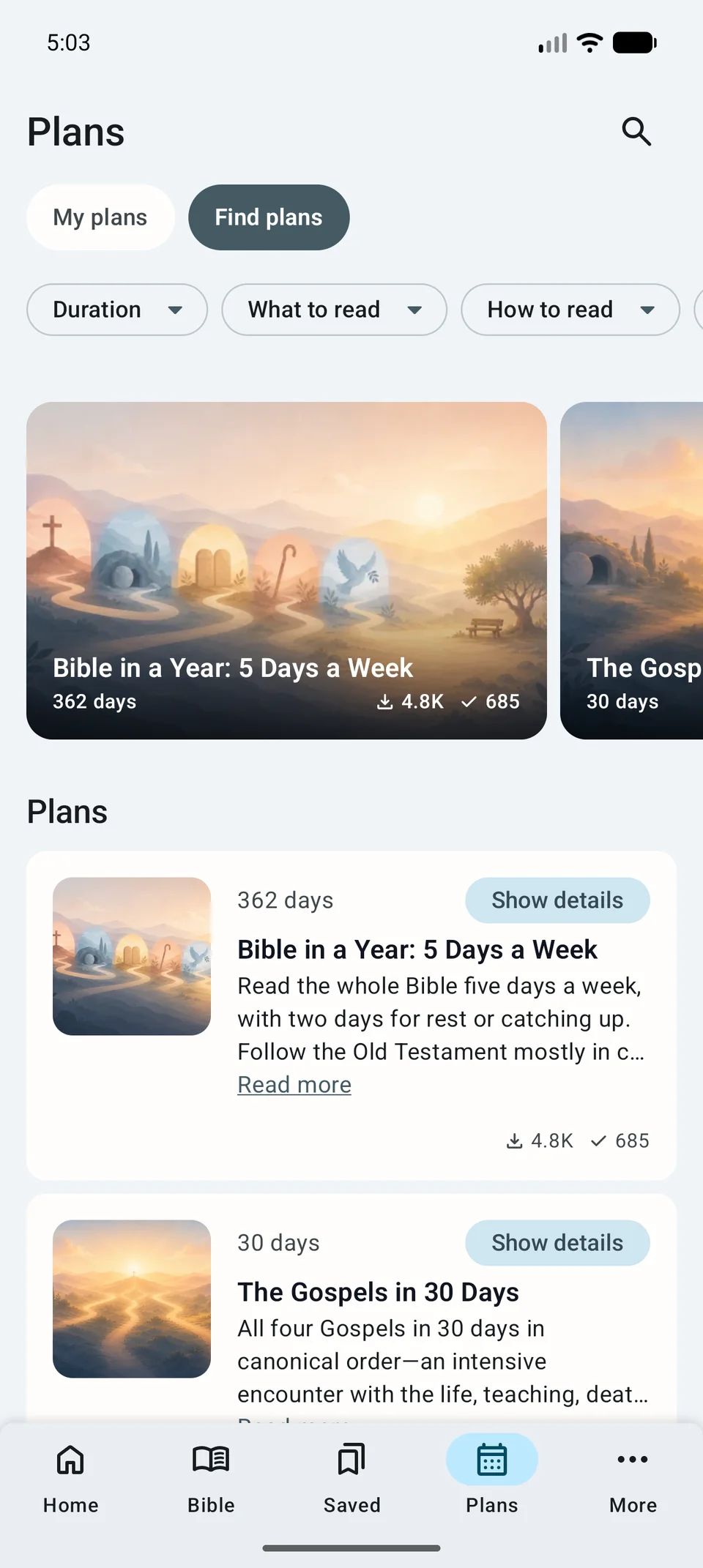
Le catalogue propose désormais des couvertures et de courtes descriptions pour vous aider à comprendre le sujet et la durée de chaque plan.
Dans un plan, vous voyez les chapitres déjà terminés. Vous pouvez marquer un chapitre comme lu sans quitter l’écran de lecture. Les plans terminés restent dans votre historique, et vous pouvez les suivre à nouveau.
Notes et surlignages à portée de main
Sélectionnez un ou plusieurs versets pour faire apparaître la barre d’actions. Vous pouvez choisir une couleur de surlignage, ajouter un favori, écrire une note, copier le passage ou le partager.
La rubrique des favoris comporte maintenant des onglets distincts pour les notes, les favoris et les surlignages. La recherche et les filtres vous aident à retrouver ce que vous avez enregistré. Vous pouvez aussi déplier un long passage directement dans la liste.
Les versets consécutifs qui ont la même couleur de surlignage et les mêmes étiquettes sont regroupés en un seul passage. Les longs surlignages restent ainsi réunis.
Des polices et des couleurs à votre goût
Choisissez un thème clair ou sombre, puis ajustez la police, la taille des caractères et les espacements. Les couleurs s’appliquent à toute l’application.
Vous pouvez toujours comparer les traductions, écouter la Bible et revenir aux endroits où vous avez laissé votre lecture.