Smart Bible für Android hat ein neues Erscheinungsbild im Lesemodus, auf der Startseite, in der Suche sowie bei Leseplänen und Lesezeichen. Hier siehst du die Gestaltung und Funktionen, die mit den Updates der Reihe 4.x eingeführt wurden und in Version 4.0.4 verfügbar sind.
Mehr Platz zum Lesen
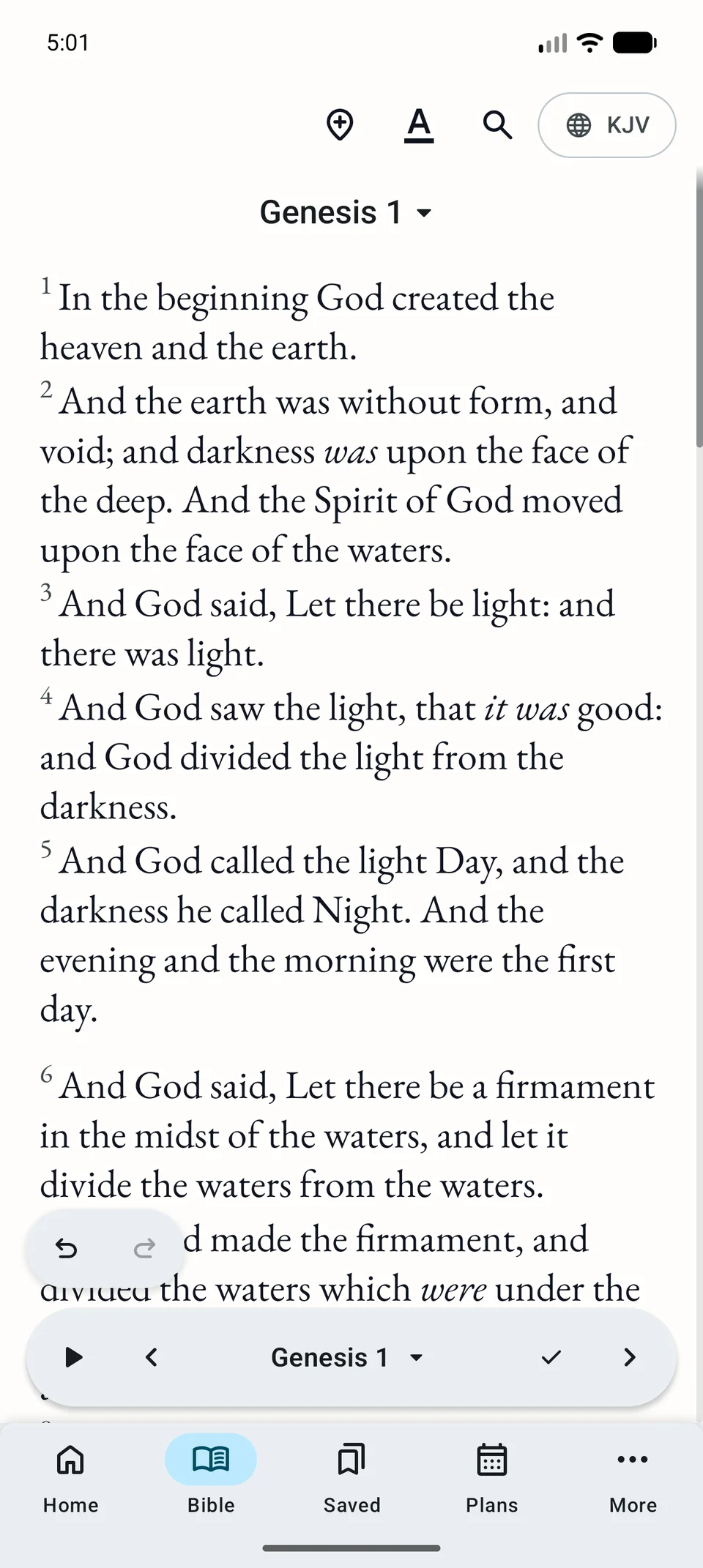
Kapitelnavigation und Vorlesesteuerung befinden sich jetzt in der unteren Leiste. Beim Scrollen blenden sich die Leisten aus und lassen mehr Platz für den Text.
Wenn du einen Vers aus der Suche, einem Lesezeichen oder einem Link öffnest, wird er kurz hervorgehoben, damit du deine Stelle findest.
Auf Smartphones befinden sich die Hauptbereiche am unteren Bildschirmrand, auf Tablets an der Seite. Breitere Bildschirme können eine Liste und den ausgewählten Inhalt nebeneinander anzeigen.
Dein Einstieg für heute
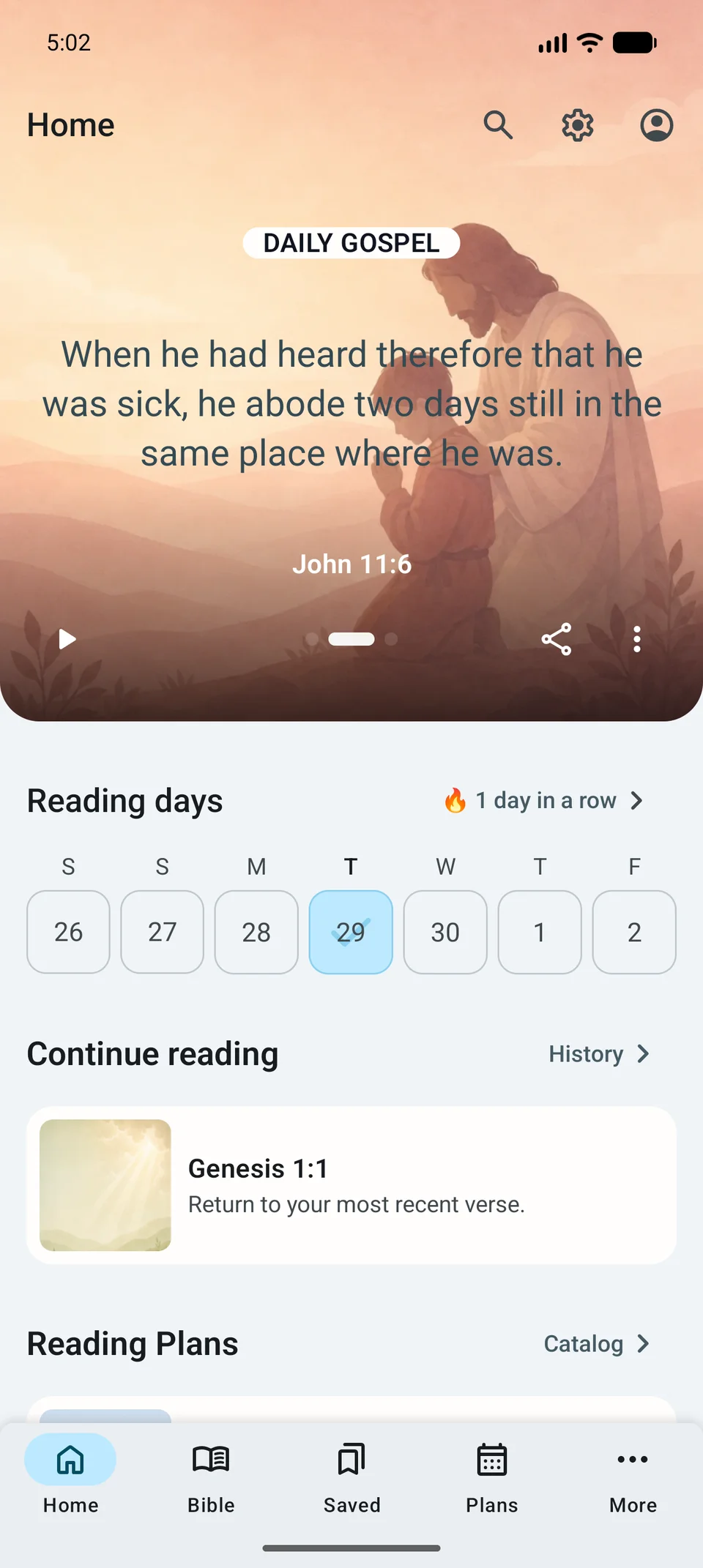
Die Startseite vereint Tagesvers, Aktivitätskalender und Lesepläne. Außerdem kannst du dort weiterlesen, wo du aufgehört hast.
Möchtest du zu einem bestimmten Thema lesen? Wähle eine Themenkarte, etwa Liebe, Hoffnung oder Geduld, um passende Bibelstellen zu finden.
Nach Themen suchen
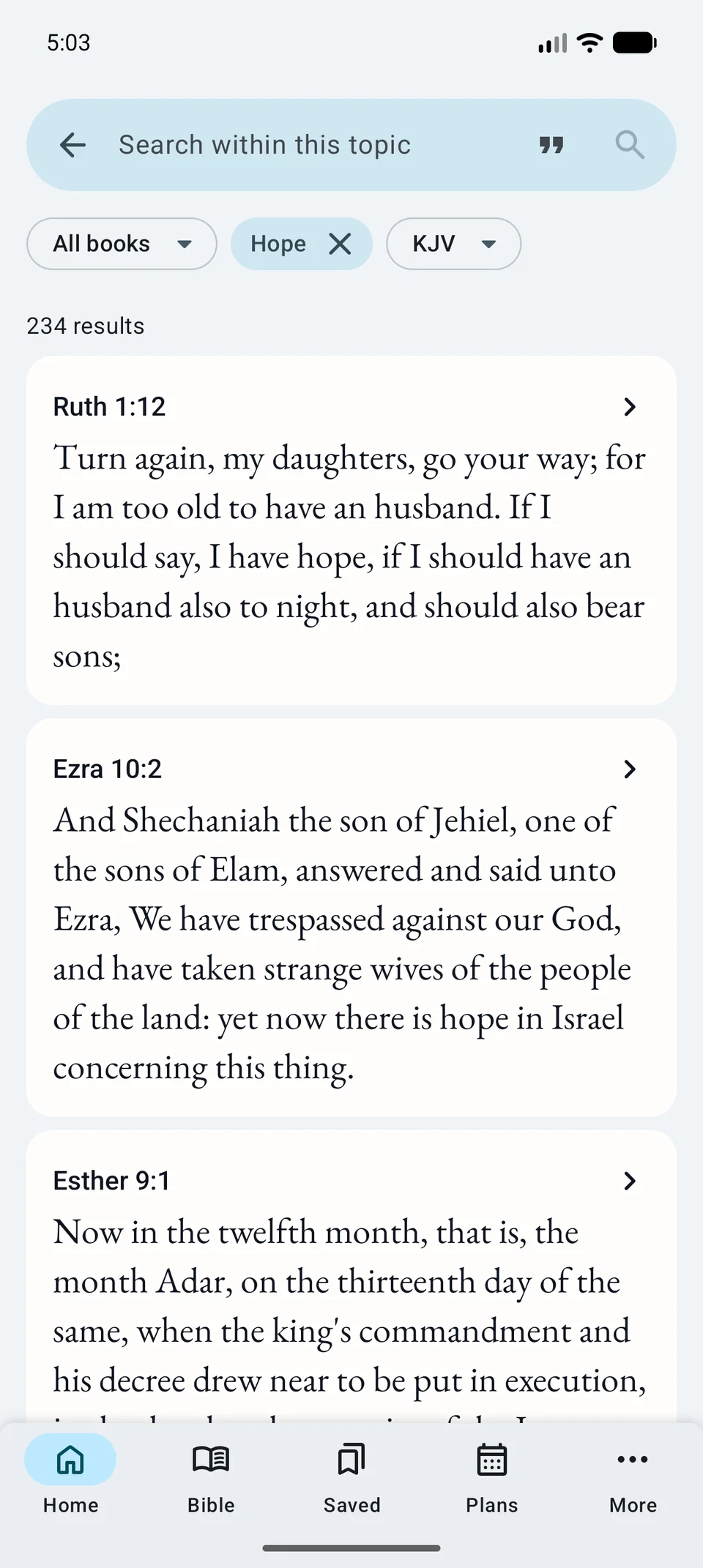
Wähle auf der Startseite oder in der Suche ein Thema, um passende Bibelstellen zu sehen. Öffne ein Ergebnis im zugehörigen Kapitel, um auch die umgebenden Verse zu lesen.
Wenn passende Verse direkt aufeinanderfolgen, werden sie als zusammenhängender Abschnitt angezeigt, damit du den ganzen Gedanken lesen kannst.
Die Themensuche ist für unterstützte Übersetzungen verfügbar. Du kannst weiterhin auch nach Wörtern suchen.
Lesepläne mit Titelbildern und Beschreibungen
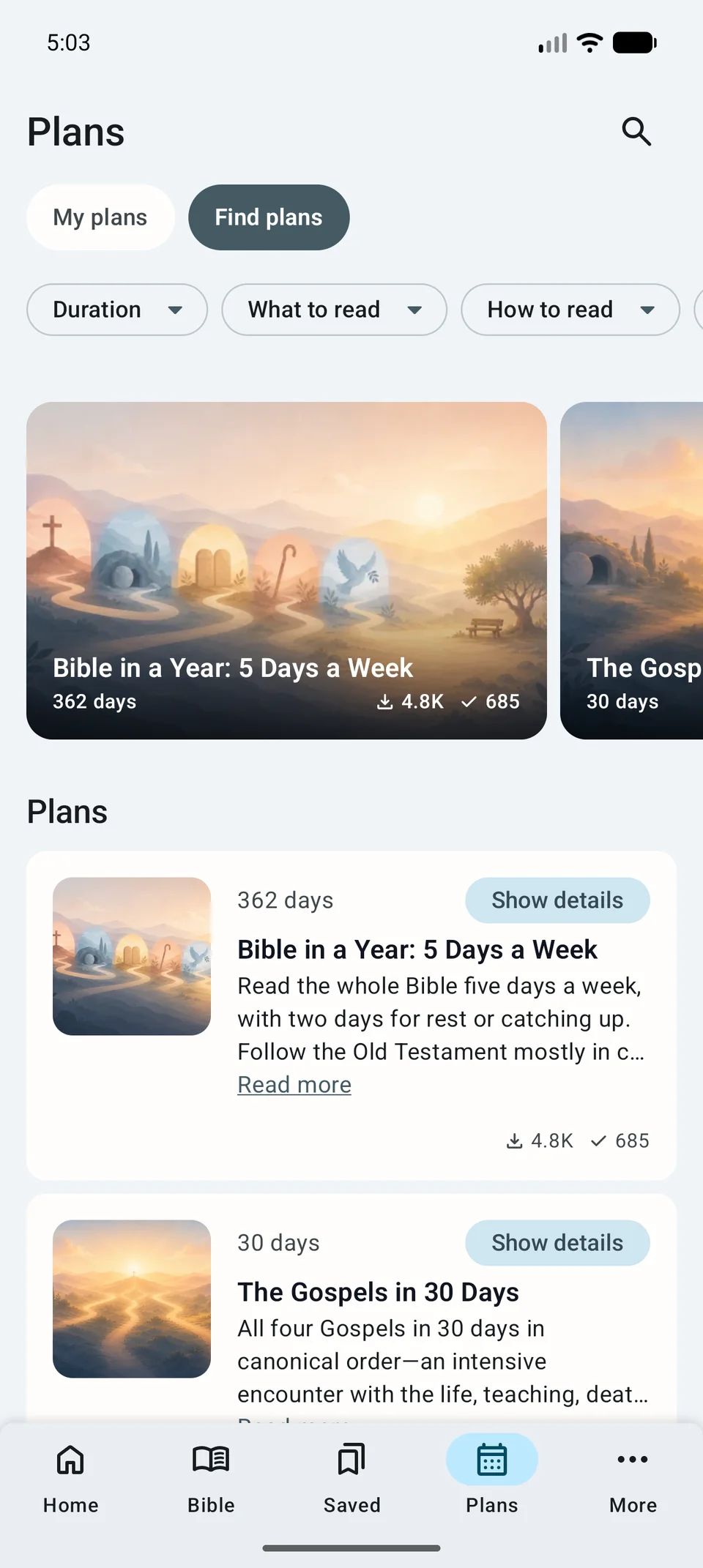
Der Katalog enthält jetzt Titelbilder und kurze Beschreibungen. So erkennst du leichter, worum es in einem Plan geht und wie lange er dauert.
Jeder Plan zeigt, welche Kapitel du abgeschlossen hast. Du kannst ein Kapitel als gelesen markieren, ohne den Lesemodus zu verlassen. Abgeschlossene Pläne bleiben im Verlauf und können erneut begonnen werden.
Notizen und Markierungen schnell erreichen
Wähle einen oder mehrere Verse aus, um die Aktionsleiste zu öffnen. Wähle eine Markierungsfarbe, setze ein Lesezeichen, schreibe eine Notiz, kopiere den Abschnitt oder teile ihn.
Der Lesezeichenbereich hat jetzt eigene Tabs für Notizen, Lesezeichen und farbige Markierungen. Finde gespeicherte Stellen mit Suche und Filtern oder klappe einen längeren Abschnitt direkt in der Liste auf.
Aufeinanderfolgende Verse mit derselben Markierungsfarbe und denselben Schlagwörtern erscheinen als ein Abschnitt. So bleiben längere Markierungen zusammen.
Schriften und Farben nach deinem Geschmack
Wähle ein helles oder dunkles Design und passe dann Schriftart, Textgröße und Abstände an. Das Farbdesign gilt für die gesamte App.
Du kannst weiterhin Übersetzungen vergleichen, die Bibel anhören und zu gespeicherten Lesepositionen zurückkehren.